# Administración

# New Page


# Portal de Administración

El portal de administración de Firmamex permite a los gestores de la cuenta realizar las siguientes tareas administrativas:

- Compra de paquetes de documentos, verificaciones de identidad y mensajes de WhatsApp
- Alta y modificación de departamentos
- Alta, baja y asignación de administradores para usuarios en departamentos
- Actualización de información de facturación y datos de contacto
- Alta y actualización de datos de contactos de soporte autorizados

<span style="white-space: pre-wrap;">Puedes acceder al portal de administración dando click en el ícono del administrador </span>![svgviewer-png-output.png](https://docs.firmame.com/uploads/images/gallery/2025-07/scaled-1680-/ba6CKnbIStnfVIRg-svgviewer-png-output.png)<span style="white-space: pre-wrap;"> en la esquina superior derecha en la página. </span>

<p class="callout warning">El portal de administración no está disponible para usuarios gestores si han sido dados de alta previamente por otro administrador</p>

# Compra de Documentos/Verificaciones de Identidad/Mensajes de Whatsapp

Puedes

# Gestión de departamentos y usuarios

## ¿Qué son los departamentos?

Un departamento en Firmamex es un grupo lógico de **usuarios** que pertenecen a una cuenta. Al subir documentos estos se asocian al usuario que lo sube, así como al departamento dentro del cual el usuario inició sesión antes de subir el documento. Un gestor puede pertenecer a múltiples departamentos y puede elegir bajo cual departamento iniciar sesión.

Los departamentos pueden ser gestionados desde el portal de administración, accesible desde el ícono del administrador en la esquina superior derecha de la aplicación

<p class="callout info">Solamente el administrador de cuenta tiene acceso al portal de administración.</p>

## Crear departamento

<div class="bpress-article-content" id="bkmrk-entra-al-portal-de-a">1. Entra al portal de administración dando click en el ícono ![svgviewer-png-output.png](https://docs.firmame.com/uploads/images/gallery/2025-07/ba6CKnbIStnfVIRg-svgviewer-png-output.png) en la esquina superior derecha.
2. Dentro del portal, da click en “Crear departamento“
3. Introduce el nombre del departamento.

</div>Firmamex automáticamente abrirá la página del departamento creado.

## Cambiar nombre de departamento

1. Entra al portal de administración dando click en el ícono ![svgviewer-png-output.png](https://docs.firmame.com/uploads/images/gallery/2025-07/ba6CKnbIStnfVIRg-svgviewer-png-output.png) en la esquina superior derecha.
2. Dentro del portal, da click en el nombre del departamento que deseas modificar
3. Introduce el nombre nuevo del departamento en el campo de texto correspondiente
4. Click en "Cambiar" para guardar el nuevo nombre

## Agregar usuario

<div class="bpress-article-content" id="bkmrk-entra-al-portal-de-a-2">1. Entra al portal de administración dando click en el ícono ![svgviewer-png-output.png](https://docs.firmame.com/uploads/images/gallery/2025-07/ba6CKnbIStnfVIRg-svgviewer-png-output.png) en la esquina superior derecha.
2. Da click en el nombre del departamento al que corresponde el usuario.
3. En la ventana desplegada, elige el método de identificación 
    1. **Correo electrónico (Recomendado)**: El gestor deberá de iniciar sesión utilizando su dirección de correo electrónico
    2. **SAT**: El usuario deberá de presentar sus archivos de certificado digital (.cer y .key) para iniciar sesión, así como introducir su clave privada.
4. Introduce la dirección de correo o el RFC según corresponda y da click en "Agregar"
5. Firmamex enviará un correo electrónico de invitación que contiene una liga única. Es necesario que el usuario de click esta liga para validar su cuenta y aceptar la invitación al departamento. Una vez realizado esto, se dará de alta al usuario.

</div>Una vez dado de alta, el usuario puede iniciar sesión en Firmamex y automáticamente se detectará como usuario de esta organización, donde entrará automáticamente o podrá elegir bajo cual departamento iniciar sesión (si el usuario está dado de alta en diferentes departamentos)

<div class="bpress-article-content" id="bkmrk-"></div>## Eliminar usuario

<div class="bpress-article-content" id="bkmrk-entra-al-portal-de-a-3">1. Entra al portal de administración dando click en el ícono ![svgviewer-png-output.png](https://docs.firmame.com/uploads/images/gallery/2025-07/ba6CKnbIStnfVIRg-svgviewer-png-output.png) en la esquina superior derecha.
2. Da click en el nombre del departamento al que corresponde el usuario
3. Da click en el ícono de bote de basura.
4. Confirma la baja del usuario

</div>## Administrador de departamento

Un usuario administrador de departamento funciona igual que un usuario regular, con la diferencia que puede ver y eliminar los documentos de otros miembros del mismo departamento.

Para habilitar a un usuario como administrador de departamento:

<div class="bpress-article-content" id="bkmrk-entra-al-portal-de-a-4">1. Entra al portal de administración dando click en el ícono ![svgviewer-png-output.png](https://docs.firmame.com/uploads/images/gallery/2025-07/ba6CKnbIStnfVIRg-svgviewer-png-output.png) en la esquina superior derecha.
2. Da click en el nombre del departamento al que corresponde el usuario
3. En la fila correspondiente al usuario, da click en la casilla ☑️ en la columna de ¿Admin? para activarla/desactivarla

</div><p class="callout info">Los gestores administradores de departamento no tienen acceso al portal de administración de la cuenta de su organización.</p>

# Generar credenciales de desarrollador (WebId y ApiKey)

<span style="white-space: pre-wrap;">Para generar credenciales de desarrollador, necesitas ser el Administrador de tu Cuenta o solicitarlo a tu Administrador directamente. </span>

Como administrador, entra a app.firmamex.com. Debes de ver una sección con la información de tu cuenta y un ícono de una persona con un engrane. Haz click ahí para ir al portal de administración

[![Screenshot 2025-10-02 at 9.38.05 a.m..png](https://docs.firmame.com/uploads/images/gallery/2025-10/scaled-1680-/aYOZpNi921MXIpgq-screenshot-2025-10-02-at-9-38-05-a-m.png)](https://docs.firmame.com/uploads/images/gallery/2025-10/aYOZpNi921MXIpgq-screenshot-2025-10-02-at-9-38-05-a-m.png)

Dentro del portal de administración, en la parte inferior, podrás ver los departamentos que se han generado para tu cuenta

[![Screenshot 2025-10-02 at 9.42.28 a.m..png](https://docs.firmame.com/uploads/images/gallery/2025-10/scaled-1680-/ttgHSf8j0jFMJhcR-screenshot-2025-10-02-at-9-42-28-a-m.png)](https://docs.firmame.com/uploads/images/gallery/2025-10/ttgHSf8j0jFMJhcR-screenshot-2025-10-02-at-9-42-28-a-m.png)
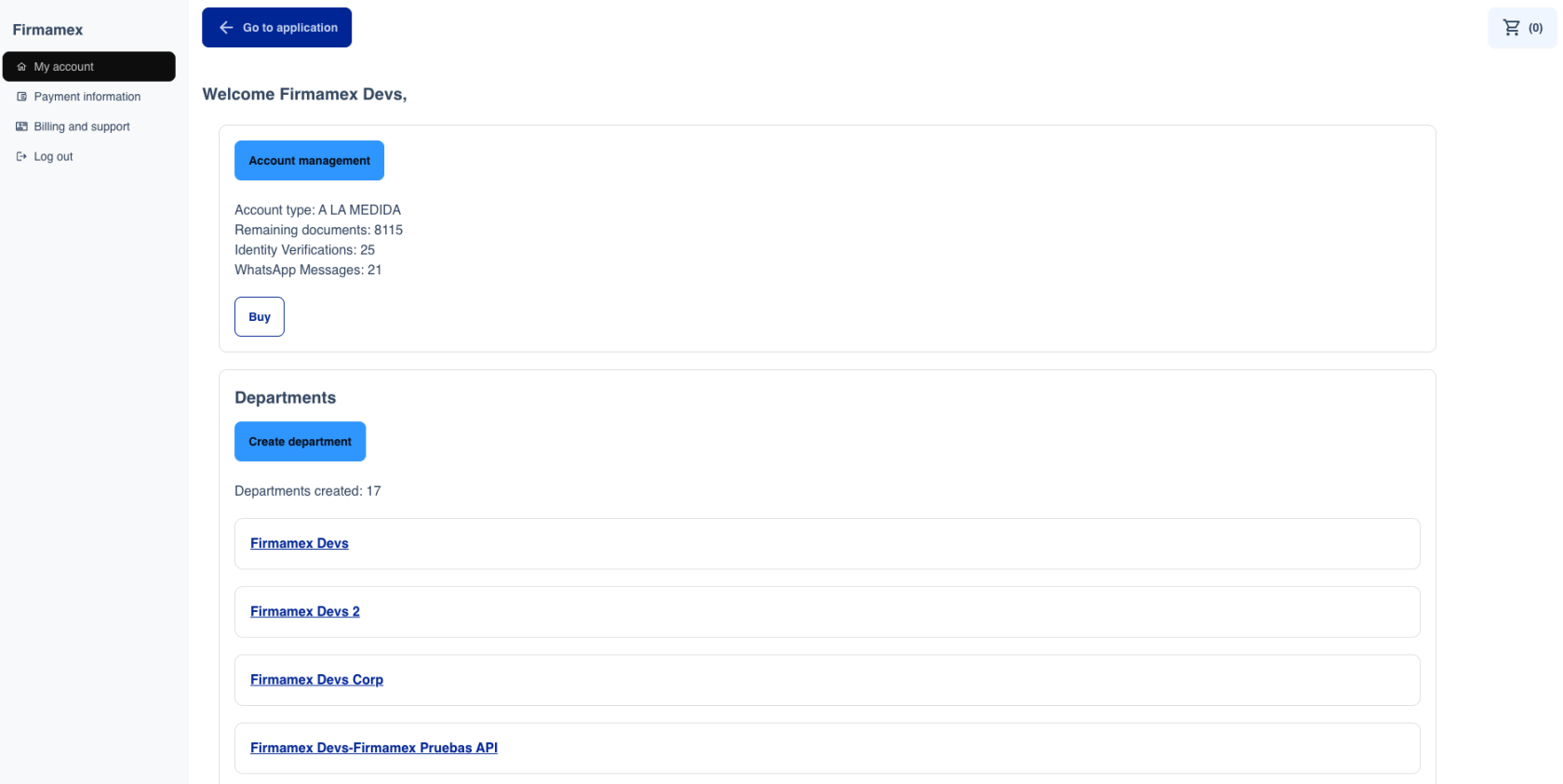
Da click en el departamento donde se encuentre registrado el usuario para el que quieres generar las credenciales. Se abrirán los detalles del departamento con el listado de usuarios actuales. En ese mismo lugar, podrás ver qué usuarios ya tienen generadas credenciales de desarrollo. Para generar un par nuevo de credenciales, da click en uno de los usuarios y luego en "Generar API Keys"

[![Screenshot 2025-10-02 at 9.44.22 a.m..png](https://docs.firmame.com/uploads/images/gallery/2025-10/scaled-1680-/HtJRjafmuIFd88KJ-screenshot-2025-10-02-at-9-44-22-a-m.png)](https://docs.firmame.com/uploads/images/gallery/2025-10/HtJRjafmuIFd88KJ-screenshot-2025-10-02-at-9-44-22-a-m.png)

<span style="white-space: pre-wrap;">Si nunca se han generado credenciales para este usuario, el sistema te solicitará una contraseña. Esta contraseña es sólo para acceder al portal de desarrolladores, donde podrás configurar el webhook para recibir notificaciones. Si estas credenciales se usarán con alguna integración que genere sus propias rutas de webhook (como </span>**Zapier**), no será necesario configurar nada en el portal de desarrolladores.

[![Screenshot 2025-10-02 at 9.46.12 a.m..png](https://docs.firmame.com/uploads/images/gallery/2025-10/scaled-1680-/5MDug2Ah5xIR5GkL-screenshot-2025-10-02-at-9-46-12-a-m.png)](https://docs.firmame.com/uploads/images/gallery/2025-10/5MDug2Ah5xIR5GkL-screenshot-2025-10-02-at-9-46-12-a-m.png)

<span style="white-space: pre-wrap;">Después de confirmar la contraseña, se generará el primer par de credenciales y se mostrará en pantalla. El WebId es equivalente a un nombre de usuario y el ApiKey a la contraseña. Ten cuidado de no exponer el ApiKey innecesariamente </span>

[![Screenshot 2025-10-02 at 9.48.43 a.m..png](https://docs.firmame.com/uploads/images/gallery/2025-10/scaled-1680-/qMPSWZBRhLAWeGdT-screenshot-2025-10-02-at-9-48-43-a-m.png)](https://docs.firmame.com/uploads/images/gallery/2025-10/qMPSWZBRhLAWeGdT-screenshot-2025-10-02-at-9-48-43-a-m.png)