# Enviar un documento a firma

# Subir documentos

Para subir un documento, el usuario puede subir uno a la vez o subirlos de manera masiva.

<p class="callout info"><span style="white-space: pre-wrap;">Para usuarios en nuestro plan </span>**ON DEMAND**<span style="white-space: pre-wrap;">, es necesario tener suficientes documentos en la cuenta disponibles antes de que la aplicación lo permita. Si no hay suficientes documentos, se mostrará un mensaje de error. </span></p>

<p class="callout warning"><span style="white-space: pre-wrap;">Firmamex es compatible solamente con documentos en formato </span>**.pdf**</p>

### Subir un solo documento

<span style="white-space: pre-wrap;">Para subir un documento, puedes arrastrarlo hacia la ventana de la aplicación en tu navegador, dar click en el ícono </span>![svgviewer-png-output (4).png](https://docs.firmame.com/uploads/images/gallery/2025-07/scaled-1680-/9bfHTqFAUfn37tOL-svgviewer-png-output-4.png)<span style="white-space: pre-wrap;"> ,o da click en "</span>**Subir un documento**" en el centro. La aplicación automáticamente cargará el contenido del documento automáticamente. En este punto puedes proceder a agregar recuadros (stickers) de firma.

### Subir múltiples documentos

Puedes subir mas de un documento a la vez desde el repositorio de documentos.

Para acceder al repositorio y subir varios documentos:

1. <span style="white-space: pre-wrap;">Da click en el ícono del menú </span>![menu_24dp_1F1F1F_FILL0_wght400_GRAD0_opsz24.png](https://docs.firmame.com/uploads/images/gallery/2025-07/scaled-1680-/8gsaNjVE36d6TpSJ-menu-24dp-1f1f1f-fill0-wght400-grad0-opsz24.png)<span style="white-space: pre-wrap;"> en la esquina superior izquierda de la aplicación</span>
2. Da click en "Mis documentos"
3. En el repositorio de documentos, da click en "SUBIR DOCUMENTOS"
4. Da click en "Seleccionar documentos" y elige los documentos que deseas subir
5. <span style="white-space: pre-wrap;">Se comenzará a popular una lista de los documentos seleccionados en la aplicación. Si deseas eliminar un documento de la lista, puedes dar click en el ícono </span>![delete_24dp_1F1F1F.png](https://docs.firmame.com/uploads/images/gallery/2025-07/scaled-1680-/wWUY2kMyG1p4L2OG-delete-24dp-1f1f1f.png).
6. Cuando estés listo, da click en "Subir" para comenzar a subir los archivos.

Los archivos comenzarán a subirse simultáneamente. Puedes ver el progreso para cada archivo y una vez listo, dar click en "Abrir" en cada archivo que sube para ir al documento en Firmamex

# Agregar firmantes

<span style="white-space: pre-wrap;">Un firmante se agrega un documento por medio de un </span>**recuadro de firma**. Este recuadro representa la posición en el documento donde se verá el trazo de firma asociado a la firma digital del documento. Cada firmante debe de tener al menos un recuadro de firma asociado y colocado en un area dentro del documento.

![firmamex.com_pdf_eee20f1d-f300-49ac-b4c0-59020f4a5705_ (6).png](https://docs.firmame.com/uploads/images/gallery/2025-07/scaled-1680-/DZKzNtWvDY8anP2q-firmamex-com-pdf-eee20f1d-f300-49ac-b4c0-59020f4a5705-6.png)**Recuadro de firma**

<p class="callout info align-left">La firma digital es una operación criptográfica que se le aplica a un archivo en su totalidad. Lo que significa que a pesar de que el trazo de firma se coloque en una sola página del documento, cualquier modificación en esa u otras páginas invalida la firmas existentes en el documento. De cualquier manera, Firmamex permite agregar mas de un recuadro de firma para un solo firmante.</p>

Para colocar un recuadro de firma

1. <span style="white-space: pre-wrap;">Dar click en el ícono de Agregar firmante </span>![firmamex.com_pdf_eee20f1d-f300-49ac-b4c0-59020f4a5705_ (7).png](https://docs.firmame.com/uploads/images/gallery/2025-07/scaled-1680-/ZPAPfPoXn7QyZleT-firmamex-com-pdf-eee20f1d-f300-49ac-b4c0-59020f4a5705-7.png)<span style="white-space: pre-wrap;"> en el menú del lado izquierdo. Se desplegará un sticker de firma en la página visible en ese momento.</span>

2. Arrastra el sticker de firma a la ubicación deseada. Puedes también cambiar el tamaño arrastrando el recuadro de la esquina inferior derecha del sticker.
3. Da click en "Fijar". Se desplegará una ventana solicitando la configuración del recuadro.

### Configuración del recuadro de firma

Las opciones de configuración son las siguientes:

##### ![firmamex.com_pdf_eee20f1d-f300-49ac-b4c0-59020f4a5705_ (8).png](https://docs.firmame.com/uploads/images/gallery/2025-07/scaled-1680-/5z3itXFmQeXTQeaV-firmamex-com-pdf-eee20f1d-f300-49ac-b4c0-59020f4a5705-8.png)
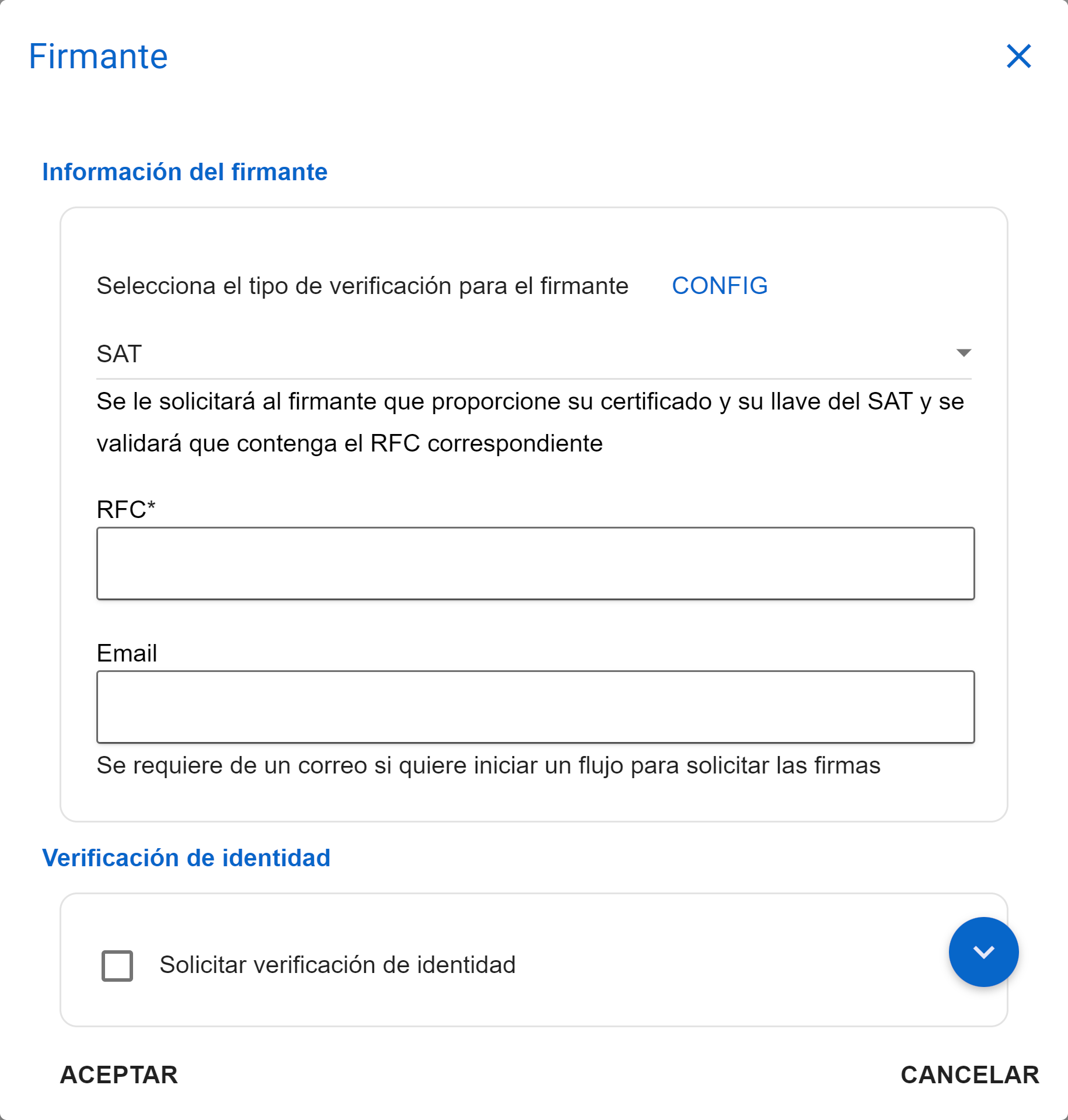
#### Información del firmante

<span style="white-space: pre-wrap;">En esta sección se configura el </span>**método de firma**<span style="white-space: pre-wrap;"> deseado para este firmante. </span>[Puedes ver mas información sobre los diferentes tipos de firma aquí.](https://docs.firmame.com/books/aplicacion/page/metodos-de-firma "Métodos de firma")

#### Verificación de Identidad (Opcional)

Activa los pasos de verificación de identidad para este recuadro de firma. Esto le solicitará al firmante fotografías de su rostro e identificación oficial por medio de la herramienta de Jumio. Puedes encontrar mas información sobre la verificación de identidad aquí.

#### Imagen de firma

Puedes especificar el tipo de imagen que aparecerá en el recuadro de firma o permitir al firmante elegir el trazo.

<details id="bkmrk-tipo-de-imagencualqu"><summary>Tipo de Imagen</summary>

##### **Cualquiera**

Permite al firmante elegir cualquier trazo de firma

##### **Descriptiva**

Breve descripción de cómo se validó al firmante

[![image.png](https://docs.firmame.com/uploads/images/gallery/2025-07/scaled-1680-/bN0WiMcL6heo4rgS-image.png)](https://docs.firmame.com/uploads/images/gallery/2025-07/scaled-1680-/bN0WiMcL6heo4rgS-image.png)

##### **Dibujo o Imagen**

Dibujar su firma como si fuera una firma manuscrita

![firmamex.com_pdf_eee20f1d-f300-49ac-b4c0-59020f4a5705_ (9).png](https://docs.firmame.com/uploads/images/gallery/2025-07/scaled-1680-/w8ff80Aeu8UiNPOh-firmamex-com-pdf-eee20f1d-f300-49ac-b4c0-59020f4a5705-9.png)

<p class="callout info"><span style="white-space: pre-wrap;">Opcionalmente, puedes permitir que el firmante suba un archivo de imagen de su firma autógrafa. Debe de ser un archivo en formato </span>**.png y con transparencia**</p>

##### **Nombre**

Nombre del firmante tal como fue validado en letra cursiva. Este puede ser su nombre (SAT), dirección de correo electrónico (EMAIL) o número de teléfono (WhatsApp)

![image.png](https://docs.firmame.com/uploads/images/gallery/2025-07/scaled-1680-/pJLRuwkYVFqIsLkw-image.png)

![image.png](https://docs.firmame.com/uploads/images/gallery/2025-07/scaled-1680-/FupCwC6v7P3LFU3X-image.png)

##### **Hash del documento**

Hash del documento en el momento de la firma

![image.png](https://docs.firmame.com/uploads/images/gallery/2025-07/scaled-1680-/Oxh7DSgsZxQh3Lcb-image.png)

##### **Información del certificado**

Verificación del firmante, número de serie y nombre

![image.png](https://docs.firmame.com/uploads/images/gallery/2025-07/scaled-1680-/dJzdtvZw58JYMi7A-image.png)

##### **Código QR**

Usar un código QR como imagen de firma. Este código QR al ser escaneado te llevará al documento en Firmamex y desplegará los detalles de la firma.

</details>##### Agregar a imagen de firma

Puedes agregar a imagen de firma un trazo adicional con las siguientes opciones:

- **Nada**
    - Solamente se usa el tipo de imagen seleccionado en la opción anterior
- **Descriptiva**
- **Fecha**
    - Se agrega la fecha y hora en UTC al trazo de firma seleccionado
- **Información del certificado**

##### Posición de imagen de firma

Puedes especificar si el trazo de firma estará centrado o alineado al border inferior del recuadro de firma.

- **Centrar**
    - Posiciona la firma en el centro del area de firma
- **Alinear a borde inferior**
    - Posiciona la firma en el centro de la parte inferior del area de firma.

<span style="white-space: pre-wrap;">Para terminar de agregar el recuadro de firma, da click en </span>**"Aceptar"** <span style="white-space: pre-wrap;">o </span>**"Cancelar"** <span style="white-space: pre-wrap;">para quitar el recuadro de firma. </span>

### Panel lateral de firmantes

Una vez agregado el primer recuadro de firma, se desplegará un panel lateral mostrando la información de los firmantes agregados, así como botones de acción adicionales para agregar un nuevo recuadro de firma o enviar a firma un documento.

![firmamex.com_pdf_2ff4c1eb-6cc9-4a0f-aa85-3ef67349af6f_.png](https://docs.firmame.com/uploads/images/gallery/2025-07/scaled-1680-/jKG6Mrk3mZeDGUwU-firmamex-com-pdf-2ff4c1eb-6cc9-4a0f-aa85-3ef67349af6f.png)

### Copiar y pegar recuadro de firma

Puedes copiar la configuración de un recuadro de firma existente dando click en en botón de "Copiar" en el recuadro del firmante correspondiente en el panel lateral de firmantes. Se desplegará un sticker de firma pre-configurado con la información del recuadro original, el cual puedes arrastrar y colocar donde desees dentro del documento.

# Flujos de firma

<span style="white-space: pre-wrap;">Una vez que un documento está listo para firmarse, el siguiente paso es iniciar lo que llamamos un </span>**flujo de firmas.**<span style="white-space: pre-wrap;"> El flujo de firmas es el proceso en el que la aplicación envía las invitaciones de firma a los correos o números de WhatsApp de los firmantes. Los flujos cuentan con una fecha de expiración, lo que significa que si el documento no se termina de firmar por todos los firmantes en esta fecha, se marca como un flujo expirado y se detiene el flujo. </span>

### Iniciar un flujo

<span style="white-space: pre-wrap;">Puedes iniciar un flujo de firmas para un documento dando presionando el botón </span>**"Enviar a firma"**<span style="white-space: pre-wrap;"> desde la página de cualquier documento que hayas subido y que tenga recuadros de firma. Se desplegará una ventana de configuración de flujo. Una vez que hayas configurado tu flujo de firmas, pulsa en "ACEPTAR" para iniciar el flujo. </span>

### Editar un flujo

Para editar un flujo de firmas activo:

1. <span style="white-space: pre-wrap;">Desde la pantalla del documento en Firmamex, da click en el ícono de flujo de firmas </span>![svgviewer-png-output (7).png](https://docs.firmame.com/uploads/images/gallery/2025-07/scaled-1680-/N4SDzhveUY5wqllW-svgviewer-png-output-7.png)<span style="white-space: pre-wrap;"> en el menú a la izquierda.</span>
2. En la barra de flujo a la derecha, verás información sobre el flujo de firmas. Da click en "EDITAR FLUJO"
3. Introduce las opciones requeridas y da click en Aceptar

### Detener un flujo

Cancelar un flujo detiene el envío de notificaciones a firma para el documento. Puedes reanudar el flujo después.

<span style="white-space: pre-wrap;">Para cancelar un flujo de firmas activo: </span>

1. <span style="white-space: pre-wrap;">Desde la pantalla del documento en Firmamex, presiona el ícono de flujo de firmas </span>![svgviewer-png-output (7).png](https://docs.firmame.com/uploads/images/gallery/2025-07/scaled-1680-/N4SDzhveUY5wqllW-svgviewer-png-output-7.png)<span style="white-space: pre-wrap;"> en el menú a la izquierda.</span>
2. En la barra de flujo a la derecha, verás información sobre el flujo de firmas. Presiona el botón de "DETENER FLUJO
3. El botón cambiará de color y aparecerá un temporizador en el. Vuelve a presionar el mismo botón para detener el flujo del documento

<p class="callout info">Solamente el gestor que subió el documento puede iniciar o detener un flujo de firmas para ese documento</p>

## Configuración de flujo

Estas son las opciones que puedes configurar para el flujo de firma

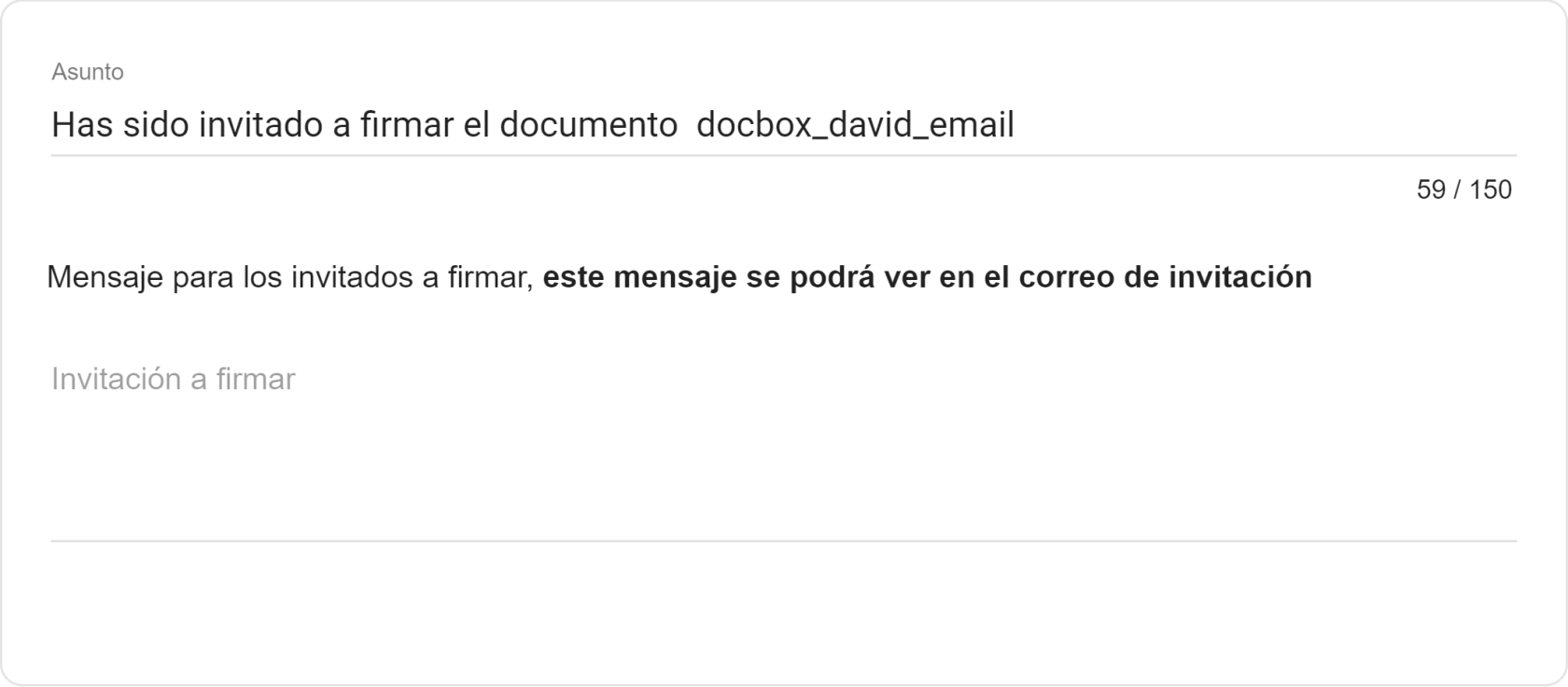
### Asunto y mensajes personalizados

Puedes personalizar el asunto del correo electrónico que Firmamex envía al firmante seleccionando el texto en el campo de "Asunto" y escribiendo el asunto que desees. Además de esto, puedes agregar un mensaje personalizado que se incluye en el cuerpo del correo electrónico dando click el campo de "invitación a firmar".
![firmamex.com_pdf_eee20f1d-f300-49ac-b4c0-59020f4a5705_ (4).png](https://docs.firmame.com/uploads/images/gallery/2025-07/scaled-1680-/N2dvGmhuXUxHAN2j-firmamex-com-pdf-eee20f1d-f300-49ac-b4c0-59020f4a5705-4.png)

### Firmantes

En esta sección puedes confirmar quienes son los diferentes firmantes con sus direcciones de correo electrónico o números telefónicos. Puedes también elegir que tipo de notificaciones de firma recibirán.

- **Todas**
- **Solo invitación inicial**
- **Solo invitación inicial y recordatorios**
- **Solo notificación de documento completado**
- **Solo invitación inicial y notificación de completado**

#### Flujo ordenado

Por default, la invitación a firma se envía de manera simultanea para todos los firmantes. Si deseas establecer un orden de notificaciones de manera que los firmantes reciben su notificación después de que hayan firmado otros firmante, puedes utilizar esta función.

Para establecer un flujo ordenado:

1. En la pantalla de flujo de firmas, activa el botón de slider a la izquierda de "**Ordenado (opcional)"**
2. Aparecerá el ícono a la izquierda del correo o número de cada firmantes. Mantén presionado para arrastrar de arriba hacia abajo y soltando en el orden deseado

### Destinatarios no firmantes

Puedes agregar una lista de direcciones de correo electrónico para enviar notificaciones del flujo sin que sean parte de la lista de firmantes escribiendo su dirección en el campo de texto marcado como "Correo" y dando click en el ícono de + a la derecha. Puedes repetir este paso tantas veces sea necesario.

### Configuración básica

- **Avisar por correo a todos los involucrados cuando se complete el flujo de firma (Default: Encendido):** <span style="color: rgba(0, 0, 0, 0.87); background-color: rgb(255, 255, 255);">Puedes desactivar esta opción para que solamente tu seas notificado</span>
- **Cuando el flujo se complete, adjunta el archivo firmado a la notificación por correo (Default: Encendido):** <span style="color: rgba(0, 0, 0, 0.87); background-color: rgb(255, 255, 255);">Incluye el archivo .pdf con las firmas digitales y la constancia de conservación NOM-151 incrustadas como archivo adjunto de la notificación anterior</span>
- **Cuando el flujo se complete, adjuntar la estampilla y el archivo original a la notificación por correo (Default: Apagado):** Activa esta opción para incluir un archivo .zip con el archivo .pdf con firmas digitales separado de la constancia de conservación (.tsr)
- **No permitir más firmas cuando expire el flujo (Default: Apagado):** <span style="color: rgba(0, 0, 0, 0.87); background-color: rgb(255, 255, 255);">El firmante puede entrar a firmar el documento después de la fecha de expiración del flujo si tiene acceso a la liga del documento en Firmamex. Activa esta opción para evitar esto.</span>
- **Recordar cada (Default: Encendido, 1 día):** <span style="color: rgba(0, 0, 0, 0.87); background-color: rgb(255, 255, 255);">Edita esta opción para definir la frecuencia de los recordatorios de firma (12hrs - 7 días) o desactíva esta opción para solamente enviar una invitación a firmar.</span>
- **Fecha de expiración (Default: 7 días a partir del día actual):** Determina la fecha en la que el flujo de firmas se detiene y se marca como expirado.
- **Lenguaje**: Establece el idioma de la invitación, recordatorios y notificaciones a los firmantes. Por default se basa en el idioma de tu navegador.