# Hyper repositorio: bibliotecas estructuradas (plantillas docx)

# Guía de Creación de Plantillas Estructuradas

#### ¿Qué es un documento estructurado?

Una plantilla estructurada es un documento de Microsoft Word convencional (`<span class="editor-theme-code">.docx</span>`<span style="white-space: pre-wrap;">) que contiene texto fijo (como un contrato, una carta de bienvenida o un pagaré) y ciertas </span>**variables dinámicas**<span style="white-space: pre-wrap;"> Estas variables son leídas, indexadas (para usarlas como columnas de búsqueda en tus bibliotecas) y rellenadas automáticamente por el sistema de </span>**Firmame**<span style="white-space: pre-wrap;"> para generar nuevos documentos.</span>

Para definir estas variables en Word, puedes utilizar dos métodos compatibles:

1. **Campos de correspondencia**<span style="white-space: pre-wrap;"> (</span>**Mail Merge Fields**).
2. **Controles de contenido**<span style="white-space: pre-wrap;"> (</span>**Content Controls**).

### Opción 1: Cómo crear campos de correspondencia en Microsoft Word

<span style="white-space: pre-wrap;">Para que la plataforma reconozca tus variables, no debes escribirlas como texto común (por ejemplo, escribir </span>`<span class="editor-theme-code">nombre</span>`<span style="white-space: pre-wrap;"> o </span>`<span class="editor-theme-code">[nombre]</span>`<span style="white-space: pre-wrap;">). Debes insertarlas como </span>**campos dinámicos**<span style="white-space: pre-wrap;"> siguiendo estos sencillos pasos en Word:</span>

1. <span style="white-space: pre-wrap;">Abre tu documento en Microsoft Word y colócate en el lugar exacto donde quieres que vaya el dato variable (ej: al lado de </span>**"Estimado cliente..."**).
2. <span style="white-space: pre-wrap;">En la barra de herramientas superior, dirígete a la pestaña </span>**Insertar**.
3. <span style="white-space: pre-wrap;">En el grupo de herramientas de texto, haz clic en </span>**Elementos rápidos**<span style="white-space: pre-wrap;"> (Quick Parts) y selecciona la opción </span>**Campo...**<span style="white-space: pre-wrap;"> (Field).</span>  
    [![image.png](https://docs.firmame.com/uploads/images/gallery/2026-07/scaled-1680-/4gNW2NlRkw6KPgsz-image.png)](https://docs.firmame.com/uploads/images/gallery/2026-07/4gNW2NlRkw6KPgsz-image.png)
4. <span style="white-space: pre-wrap;">Se abrirá un listado. En el buscador o categoría selecciona </span>**MergeField**<span style="white-space: pre-wrap;"> (o </span>**Campo de combinación / correspondencia**<span style="white-space: pre-wrap;"> en algunas versiones).</span>
5. <span style="white-space: pre-wrap;">En el cuadro de texto </span>**Nombre del campo**<span style="white-space: pre-wrap;">, escribe el nombre de tu variable (por ejemplo: </span>`<span class="editor-theme-code">Nombre_Cliente</span>`).  
    [![image.png](https://docs.firmame.com/uploads/images/gallery/2026-07/scaled-1680-/eA6NwvEAoP1CEE5J-image.png)](https://docs.firmame.com/uploads/images/gallery/2026-07/eA6NwvEAoP1CEE5J-image.png)
6. <span style="white-space: pre-wrap;">Haz clic en </span>**Aceptar**.

<p class="callout info"><span style="white-space: pre-wrap;"> </span>**¿Cómo sé si lo hice bien?**<span style="white-space: pre-wrap;"> Verás que en tu documento de Word aparece el texto entre comillas dobles latinas, de esta manera: </span>**`<strong class="editor-theme-bold editor-theme-code">«Nombre_Cliente»</strong>`**. Si haces clic sobre él, se sombreará de color gris de forma automática; eso significa que es un campo estructurado real.</p>

### Opción 2: Crear Controles de Contenido (**Content Controls**)

Los controles de contenido son cajas o bloques interactivos modernos. Son ideales si prefieres una delimitación visual más clara en el documento.

#### Paso previo: Activar la pestaña Programador en Word

**(Solo debes hacer esto la primera vez)**

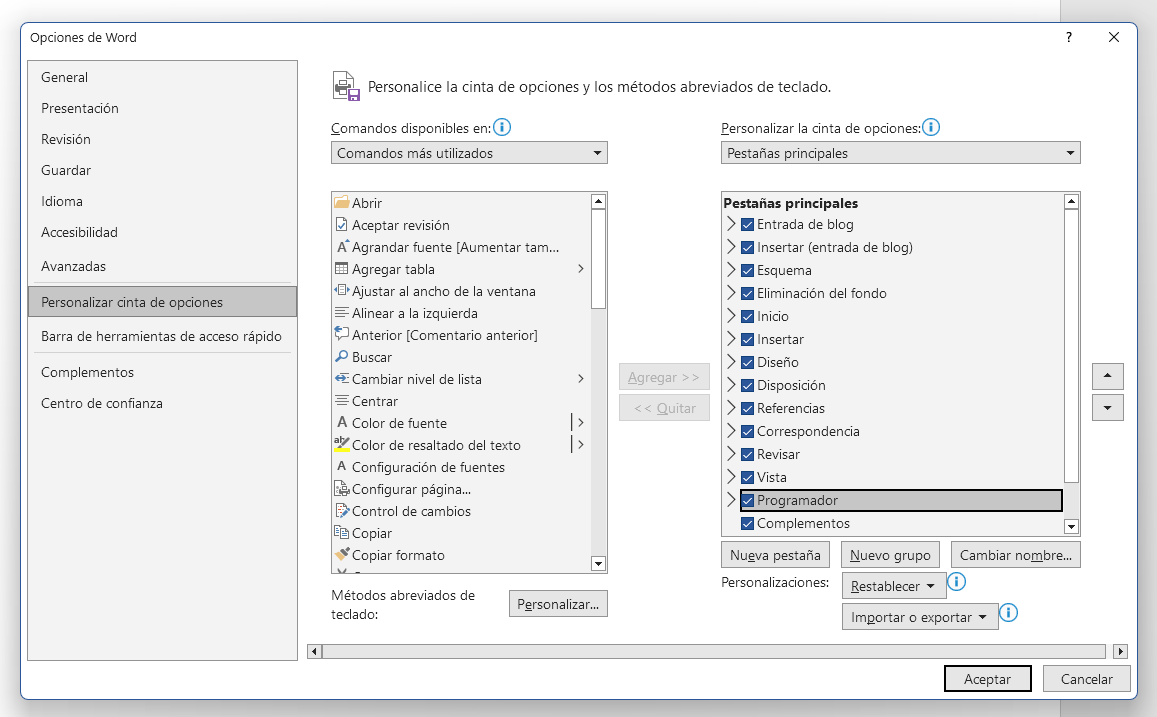
1. <span style="white-space: pre-wrap;">Ve a </span>**Archivo**<span style="white-space: pre-wrap;"> &gt; </span>**Opciones**<span style="white-space: pre-wrap;"> &gt; </span>**Personalizar cinta de opciones**.
2. En la columna de la derecha (**Pestañas principales**<span style="white-space: pre-wrap;">), marca la casilla </span>**Programador**<span style="white-space: pre-wrap;"> (o </span>**Desarrollador**<span style="white-space: pre-wrap;"> según tu versión).</span>  
    [![image.png](https://docs.firmame.com/uploads/images/gallery/2026-07/scaled-1680-/gVq9SsDDkZFhEif4-image.png)](https://docs.firmame.com/uploads/images/gallery/2026-07/gVq9SsDDkZFhEif4-image.png)
3. <span style="white-space: pre-wrap;">Haz clic en </span>**Aceptar**. Ahora verás esta nueva pestaña en el menú superior de Word.

#### Paso a paso para insertar un Control de Contenido:

1. Ubícate en el lugar del documento donde deseas agregar la variable.
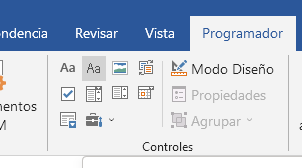
2. <span style="white-space: pre-wrap;">Dirígete a la pestaña </span>**Programador**<span style="white-space: pre-wrap;"> (o </span>**Desarrollador**).
3. <span style="white-space: pre-wrap;">En el grupo </span>**Controles**<span style="white-space: pre-wrap;">, haz clic en el ícono </span>**Control de contenido de texto sin formato**<span style="white-space: pre-wrap;"> (representado por el ícono </span>`<span class="editor-theme-code">Aa</span>`).  
    [![image.png](https://docs.firmame.com/uploads/images/gallery/2026-07/scaled-1680-/NN9Zym1ebNOBiWpm-image.png)](https://docs.firmame.com/uploads/images/gallery/2026-07/NN9Zym1ebNOBiWpm-image.png)
4. <span style="white-space: pre-wrap;">Con el cuadro recién creado seleccionado, haz clic en el botón </span>**Propiedades**<span style="white-space: pre-wrap;"> (ubicado dentro del mismo grupo de herramientas).</span>  
    [![image.png](https://docs.firmame.com/uploads/images/gallery/2026-07/scaled-1680-/6tH5SyeSXgEVdJCM-image.png)](https://docs.firmame.com/uploads/images/gallery/2026-07/6tH5SyeSXgEVdJCM-image.png)
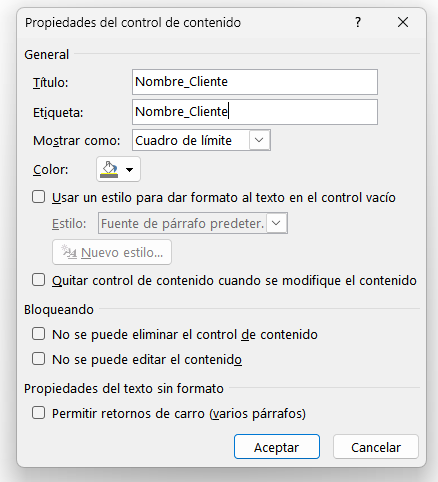
5. En la ventana emergente, completa los campos:
    - **Título:**<span style="white-space: pre-wrap;"> Escribe el nombre de tu variable (ej: </span>`<span class="editor-theme-code">Nombre_Cliente</span>`).
    - **Etiqueta (Tag):**<span style="white-space: pre-wrap;"> Escribe exactamente el mismo nombre (ej: </span>`<span class="editor-theme-code">Nombre_Cliente</span>`).  
        [![image.png](https://docs.firmame.com/uploads/images/gallery/2026-07/scaled-1680-/o1QmyCkmFIpOowpC-image.png)](https://docs.firmame.com/uploads/images/gallery/2026-07/o1QmyCkmFIpOowpC-image.png)
6. <span style="white-space: pre-wrap;">Haz clic en </span>**Aceptar**.

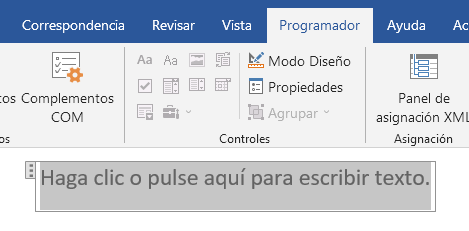
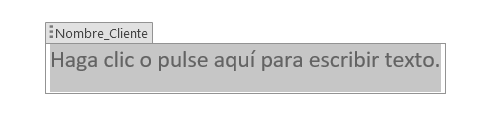
<p class="callout info">**¿Cómo sé si lo hice bien?**<span style="white-space: pre-wrap;"> Verás un recuadro gris o delimitador con el texto por defecto </span>**"Haga clic aquí para escribir texto"**. Al hacer clic dentro o seleccionar la pestaña superior del recuadro, verás el nombre de tu variable (`<span class="editor-theme-code">Nombre_Cliente</span>`).  
[![image.png](https://docs.firmame.com/uploads/images/gallery/2026-07/scaled-1680-/28Sv6O17dfKNMUpM-image.png)](https://docs.firmame.com/uploads/images/gallery/2026-07/28Sv6O17dfKNMUpM-image.png)</p>

#### Reglas de oro para nombrar tus campos

<span style="white-space: pre-wrap;">Independientemente de si usas </span>**Campos de correspondencia**<span style="white-space: pre-wrap;"> o </span>**Controles de contenido**, debes seguir estas reglas al asignar los nombres para garantizar que el sistema procese tu documento correctamente:

- **Sin espacios:**<span style="white-space: pre-wrap;"> No uses espacios en blanco en los nombres. En su lugar, utiliza guiones bajos.</span>
    - **Incorrecto:**<span style="white-space: pre-wrap;"> </span>`<span class="editor-theme-code">Fecha de vencimiento</span>`
    - **Correcto:**<span style="white-space: pre-wrap;"> </span>`<span class="editor-theme-code">Fecha_Vencimiento</span>`
- **Sin caracteres especiales:**<span style="white-space: pre-wrap;"> Evita el uso de símbolos como </span>`<span class="editor-theme-code">#</span>`<span style="white-space: pre-wrap;">, </span>`<span class="editor-theme-code">$</span>`<span style="white-space: pre-wrap;">, </span>`<span class="editor-theme-code">%</span>`<span style="white-space: pre-wrap;">, </span>`<span class="editor-theme-code">/</span>`<span style="white-space: pre-wrap;"> o signos de puntuación.</span>
- **Sé descriptivo pero breve:**<span style="white-space: pre-wrap;"> Recuerda que puedes seleccionar hasta 14 campos como columnas en tu biblioteca. Usa nombres claros para que al configurar la biblioteca sepas exactamente qué dato representa (ej: </span>`<span class="editor-theme-code">Monto_Total</span>`<span style="white-space: pre-wrap;">, </span>`<span class="editor-theme-code">DNI_Firmante</span>`<span style="white-space: pre-wrap;">, </span>`<span class="editor-theme-code">Direccion_Inmueble</span>`).

# Crear biblioteca con plantilla

<video controls="" id="bkmrk-your-browser-does-no" style="max-width: 800px; border-radius: 8px;" width="100%"><source src="https://assets.firmame.com/docs/Carga%20Masiva.mp4" type="video/mp4">Your browser does not support the video tag.

</source></video>Para generar una nueva biblioteca basada en una plantilla:

1. <span style="white-space: pre-wrap;">Haz click en el boton </span>[![image.png](https://docs.firmame.com/uploads/images/gallery/2026-07/scaled-1680-/Lurh4s1ObcrIlmii-image.png)](https://docs.firmame.com/uploads/images/gallery/2026-07/scaled-1680-/Lurh4s1ObcrIlmii-image.png)<span style="white-space: pre-wrap;"> y luego en </span>[![image.png](https://docs.firmame.com/uploads/images/gallery/2026-08/scaled-1680-/fPWW6Ndisrnskcde-image.png)](https://docs.firmame.com/uploads/images/gallery/2026-08/fPWW6Ndisrnskcde-image.png)
2. <span style="white-space: pre-wrap;">Sube el archivo de la plantilla en formato .docx o .pdf con el que deseas estructurar la biblioteca y haz clic en </span>**"Procesar plantilla"**.
3. <span style="white-space: pre-wrap;">En la ventana emergente, asigna el </span>**Nombre**<span style="white-space: pre-wrap;"> que tendrá la nueva biblioteca.</span>
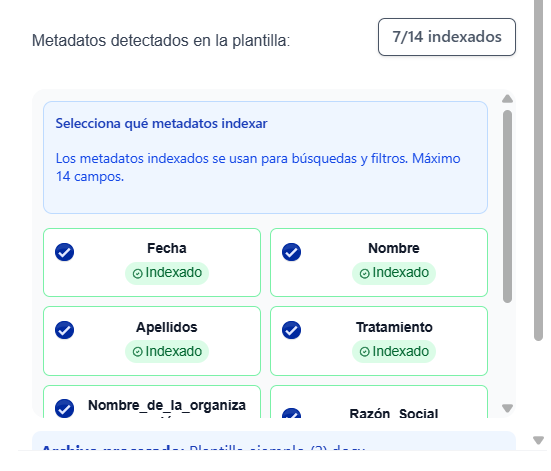
4. <span style="white-space: pre-wrap;">En la sección inferior, el sistema te mostrará los campos estructurados, es decir las Etiquetas que detectó automáticamente dentro de tu documento. Selecciona </span>**hasta 14 campos,**<span style="white-space: pre-wrap;"> los seleccionados serán las columnas de las bibliotecas y los parámetros por los que podremos filtrar y buscar.</span>  
    [![image.png](https://docs.firmame.com/uploads/images/gallery/2026-07/scaled-1680-/jyBwPPe8A6dQ5XA2-image.png)](https://docs.firmame.com/uploads/images/gallery/2026-07/jyBwPPe8A6dQ5XA2-image.png)
5. <span style="white-space: pre-wrap;">Una vez definido el nombre y los campos de filtrado, haz clic en </span>**"Confirmar y crear biblioteca"**<span style="white-space: pre-wrap;">. </span>

<p class="callout info">**Tip de diseño:**<span style="white-space: pre-wrap;"> Los campos que selecciones para indexar serán los que verás reflejados como columnas en la vista principal y los únicos que tendrás disponibles para aplicar filtros de búsqueda avanzados.</span></p>

# Descargar plantilla

<p class="callout info">Disponible solo en bibliotecas de documentos estructurados</p>

Para cargar uno o mas documento en una biblioteca generada a partir de una plantilla, sigue estos pasos:

1. <span style="white-space: pre-wrap;">Haz clic en el botón </span>**"Descargar plantilla"**<span style="white-space: pre-wrap;">. </span>[![image.png](https://docs.firmame.com/uploads/images/gallery/2026-07/scaled-1680-/Qv3WOsNDdmglAtOk-image.png)](https://docs.firmame.com/uploads/images/gallery/2026-07/Qv3WOsNDdmglAtOk-image.png)
2. Edita los campos estructurados en tu archivo local.
3. <span style="white-space: pre-wrap;">Sube el o los documentos utilizando el botón </span>**"Subir documento"**<span style="white-space: pre-wrap;">. </span>[![image.png](https://docs.firmame.com/uploads/images/gallery/2026-07/scaled-1680-/I1gEo3cgIiuKsHTi-image.png)](https://docs.firmame.com/uploads/images/gallery/2026-07/I1gEo3cgIiuKsHTi-image.png)

# Generación Masiva con excel

<p class="callout info">Disponible solo en bibliotecas de documentos estructurados</p>

<video controls="" id="bkmrk-your-browser-does-no" style="max-width: 800px; border-radius: 8px;" width="100%"><source src="https://assets.firmame.com/docs/Carga%20Masiva.mp4" type="video/mp4">Your browser does not support the video tag.

</source></video>Para generar múltiples documentos de forma simultánea, sigue este procedimiento:

1. <span style="white-space: pre-wrap;">Dirígete a la biblioteca donde deseas realizar la acción y haz clic en </span>**"Carga masiva Excel"**.[![image.png](https://docs.firmame.com/uploads/images/gallery/2026-07/scaled-1680-/q3eKKmvHEPeX3Gby-image.png)](https://docs.firmame.com/uploads/images/gallery/2026-07/q3eKKmvHEPeX3Gby-image.png)
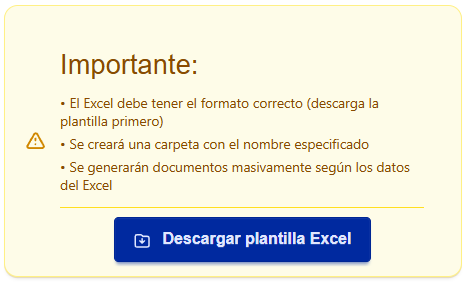
2. <span style="white-space: pre-wrap;">En el modal emergente, lee el mensaje de </span>**Importante**<span style="white-space: pre-wrap;"> y haz clic en </span>**"Descargar plantilla Excel"**. Este archivo será la base que debes completar para registrar los nuevos documentos.  
    [![image.png](https://docs.firmame.com/uploads/images/gallery/2026-07/scaled-1680-/OoUh8AZhWnFlT4fJ-image.png)](https://docs.firmame.com/uploads/images/gallery/2026-07/OoUh8AZhWnFlT4fJ-image.png)
3. Una vez completado el Excel, guarda los cambios.

<p class="callout warning">**Nota importante:**<span style="white-space: pre-wrap;"> No modifiques los encabezados de las columnas del archivo Excel descargado, ya que esto provocará la pérdida de datos durante el procesamiento.</span></p>

<span style="white-space: pre-wrap;"> 4. Regresa a la ventana emergente en la plataforma, escribe el </span>**Nombre de la carpeta**<span style="white-space: pre-wrap;"> que almacenará todos los documentos generados y sube el archivo Excel. </span>

<span style="white-space: pre-wrap;"> 5. Aparecerá un modal intermedio que te indicará la cantidad exacta de documentos que se crearán. Si el número es correcto, haz clic en </span>**"Confirmar y procesar"**.

<p class="callout info"><span style="white-space: pre-wrap;">Cada </span>**Fila del excel**, será un nuevo documento a generar.</p>

<p class="callout info">Los documentos se irán generando uno a uno, por lo que el proceso puede tomar unos momentos.</p>

# Crear Documento (formulario)

<p class="callout info">disponible solo en bibliotecas de documentos estructurados</p>

Es una excelente alternativa para generar la plantilla desde un formulario

1. <span style="white-space: pre-wrap;">Haz click en el boton “Crear Documento” </span>[![image.png](https://docs.firmame.com/uploads/images/gallery/2026-07/scaled-1680-/bv7Yul5A3lOgj3Jd-image.png)](https://docs.firmame.com/uploads/images/gallery/2026-07/bv7Yul5A3lOgj3Jd-image.png)
2. Se abrirá un formulario con los campos dinámicos de la plantilla.  
    [![image.png](https://docs.firmame.com/uploads/images/gallery/2026-07/scaled-1680-/wJ6RIBYehLiSqvak-image.png)](https://docs.firmame.com/uploads/images/gallery/2026-07/wJ6RIBYehLiSqvak-image.png)
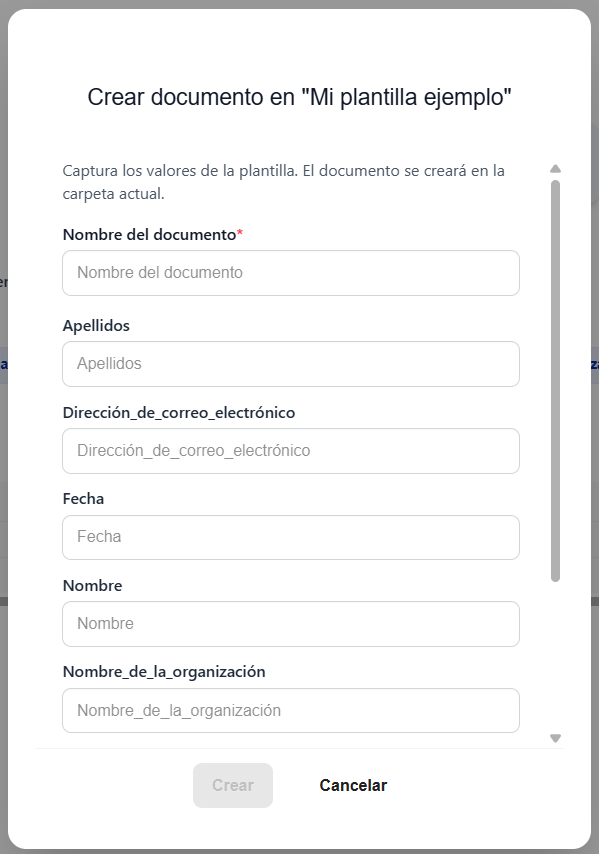
3. Completa el formulario y recuerda que el documento se generara en la carpeta que te encuentres.
4. Click en “Crear”

<p class="callout info">La ventaja de este método, el campo de firma ya quedan configurado</p>