Hyper repositorio
Enviar a Firma uno o mas documentos
Puedes iniciar flujos de firma digital para uno o más documentos de manera simultánea:
- Selecciona el/los documentos que deseas enviar (ya deben contar con firmantes asignados y configurados)
Si quieres saber como agregar firmantes lee https://docs.firmame.com/books/aplicacion/page/agregar-firmantes
Sabrás que configuraste correctamente firmantes, cuando aparezcan el/los emails en la columna
- Haz clic en el botón "Enviar a firma".
- Se desplegará el panel de configuración del flujo.

Ayuda adicional: Para entender a profundidad cómo configurar las reglas y roles de los flujos de firma, puedes consultar nuestra documentación https://docs.firmame.com/books/aplicacion/page/flujos-de-firma - Una vez parametrizados los firmantes y opciones, haz clic en "Confirmar y procesar".

Mover Documento
Puedes trasladar archivos entre carpetas o, incluso, moverlos hacia una biblioteca diferente.
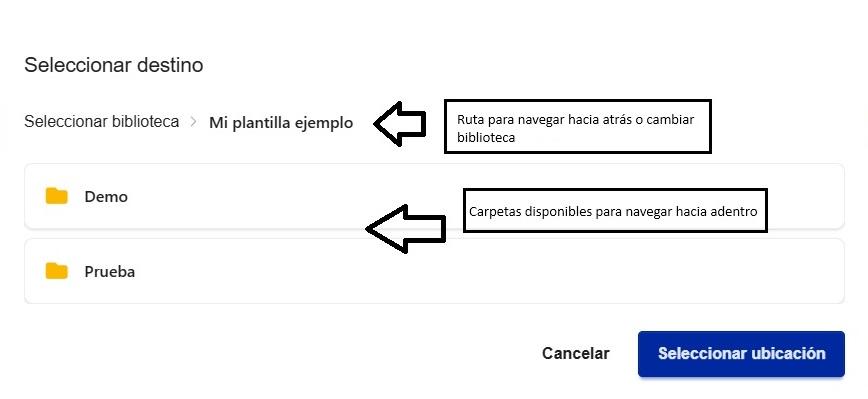
Cómo hacerlo: Selecciona los documentos que deseas trasladar, haz clic en el botón "Mover"  y navega por el árbol de directorios para avanzar. Para regresar a niveles anteriores, utiliza la ruta de carpetas (breadcrumbs) en la parte superior.
Una vez ubicada la carpeta destino haz click en "seleccionar ubicación"
Si mueves un archivo a una biblioteca distinta, ten en cuenta que ya no podrás filtrar ese documento por ciertos metadatos exclusivos de la biblioteca de origen.
Filtros de búsqueda
Los filtros son la herramienta más práctica y rápida para localizar tus archivos dentro de la plataforma.
Ámbito de búsqueda: Las búsquedas se ejecutan de manera descendente a partir del nivel en el que te encuentres ubicado. Esto significa que:
1. Si aplicas un filtro en la raíz de la biblioteca, la búsqueda abarcará absolutamente todos los documentos de la misma.
2. Si navegas dentro de una carpeta específica, el filtro solo buscará los archivos que estén de esa carpeta hacia adentro.
Como abrir los filtros
En el buscador que tienes puedes hacer busquedas rapidas por palabra clave, para abrir todos los filtros disponibles haz click en el boton  Al completar los filtros que quieres, haz click en buscar o limpiar para borrar todos los filtros juntos
Filtros básicos (Disponibles en todas las bibliotecas)
Independientemente del tipo de biblioteca en la que te encuentres, siempre tendrás acceso a los siguientes criterios estándar:
- Palabra clave: Realiza una búsqueda general dentro de los datos indexados del documento.
- Estatus: Filtra los archivos según su estado actual (ej: Nuevo, En proceso, Firmado).
- Palabra en título: Busca coincidencias directas en el nombre del archivo.
- Firmantes / Firmante actual: Localiza documentos asociados a correos electrónicos específicos o según el usuario que tiene el turno de firmar en ese momento.
- Rangos de fechas: Permite acotar los resultados seleccionando un periodo de tiempo específico (Desde / Hasta) para:
- Fecha de creación
- Fecha de modificación
- Fecha de firma
Campos personalizados: Si estás trabajando en una Biblioteca de Documentos Estructurados (plantilla docx), además de los filtros básicos descritos arriba, contarás con filtros exclusivos basados en los campos indexados (las columnas que seleccionaste al crear la biblioteca mediante tu plantilla .docx)
Búsquedas combinadas (Filtros anidados)
Para obtener resultados de máxima precisión, puedes combinar o anidar múltiples filtros de forma simultánea.
Ejemplo práctico: Si necesitas consultar qué documentos están pendientes de firma durante el mes de julio de 2026, debes aplicar la siguiente combinación en tu panel:
- Fecha de creación: 01/07/2026 a 31/07/2026
- Estatus: "En proceso"
Descarga de documentos
Pasos para descargar documentos
- Seleccionar todos los documentos que quieras descargar, puede ser uno o varios.
- Haz click en el boton "descargar documentos".

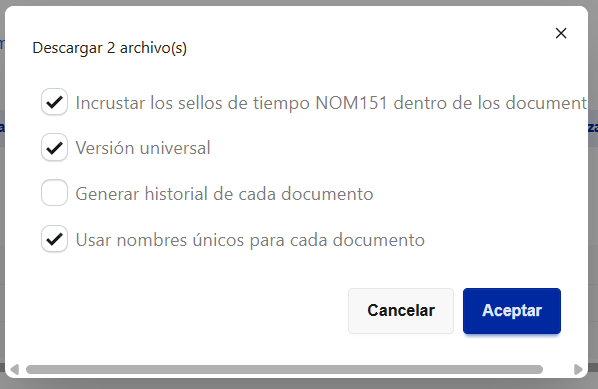
- Veras una ventana emergente donde puedes configurar algunos parámetros.

- Una vez que tengas tildado los parametros que desees haz click en "Aceptar"
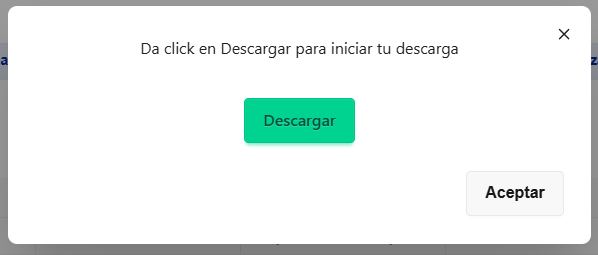
- En la ultima ventana haz click en el boton verde "descargar y se te descargará un zip con los documentos seleccionados.