Si el usuario ha sido dado de alta dentro de diferentes departamentos, al iniciar sesión se desplegará una ventana con la opción de elegir bajo cual departamento iniciar sesión.
Una vez que hayas entrado a la aplicación por primera vez, serás presentado con un mensaje de bienvenida y las instrucciones para iniciar sesión en la aplicación. 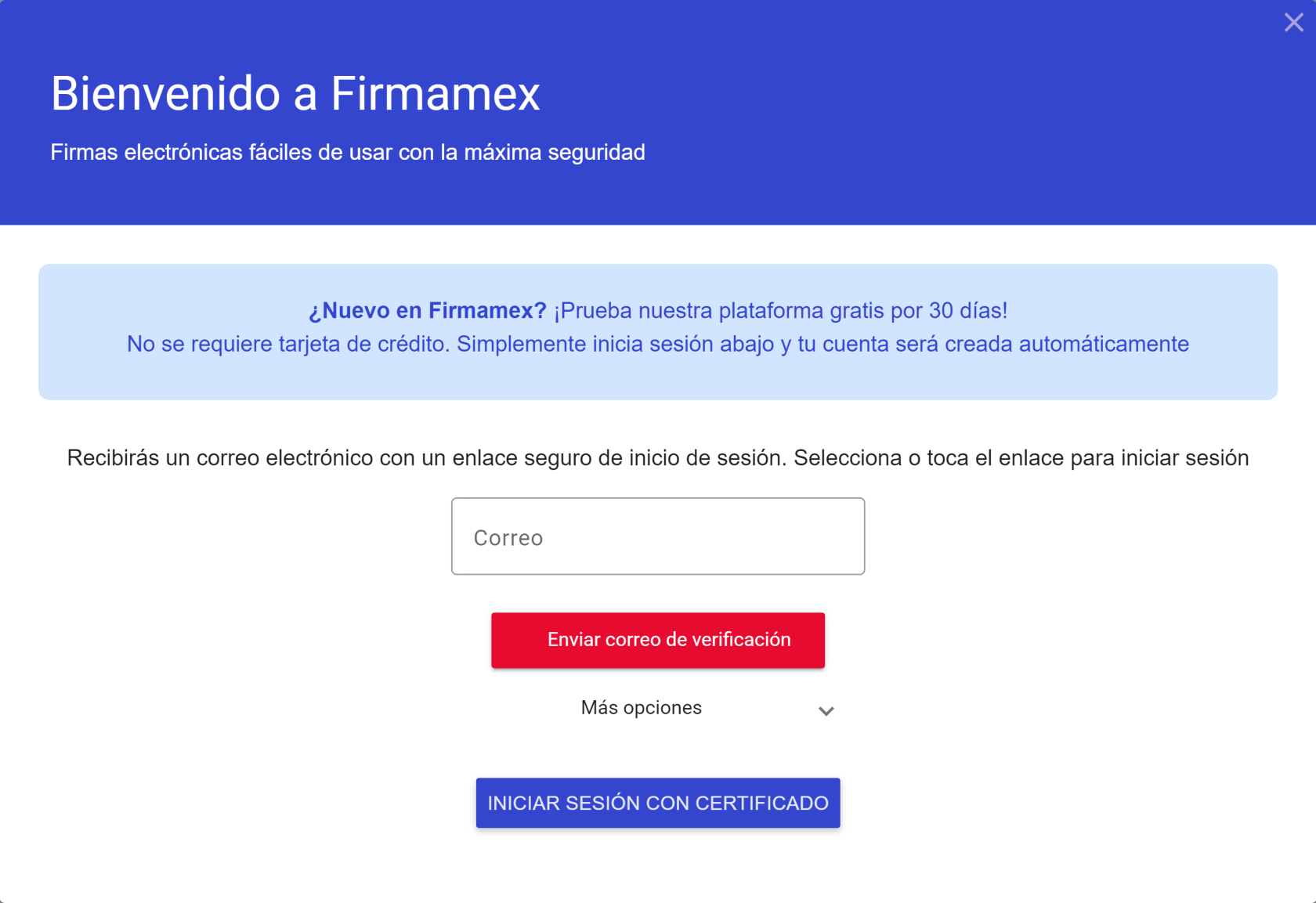 Para iniciar sesión con tu correo electrónico: 1. Introduce tu dirección de correo electrónico en el campo de texto 2. Presiona el botón "Enviar correo de verificación". Recibirás un correo electrónico con una liga única para acceder a la aplicación 3. En el correo que recibiste, presiona "Acceder a Firmamex". Se desplegará una nueva pestaña en tu navegador predeterminado. 4. **(Opcional):** Elige el departamento bajo el cual deseas iniciar sesión.La liga única de inicio de sesión solamente funcionará si se abre en el mismo navegador desde el cual solicitaste el inicio originalmente.
### Inicio de sesión con Google/Microsoft Si tu dirección de correo pertenece a una cuenta de Google o de Microsoft, puedes utilizar SSO con ambos. Para esto, da click en **"Más opciones"** y selecciona la opción que sea aplicable para tu caso. Se desplegará una ventana de Google/Microsoft solicitando que inicies sesión con su cuenta y/o confirmando el acceso. ### Iniciar sesión con certificado Es posible iniciar sesión y darse de alta en la aplicación con la información de tu certificado de e.firma del SAT. Si deseas identificarte con esta información, puedes dar click en **"Iniciar sesión con certificado"**. Se desplegará una ventana solicitando tus archivos .cer, .key y tu contraseña de certificado por pasos. Al finalizar, da click en "COMPLETAR VERIFICACIÓN". 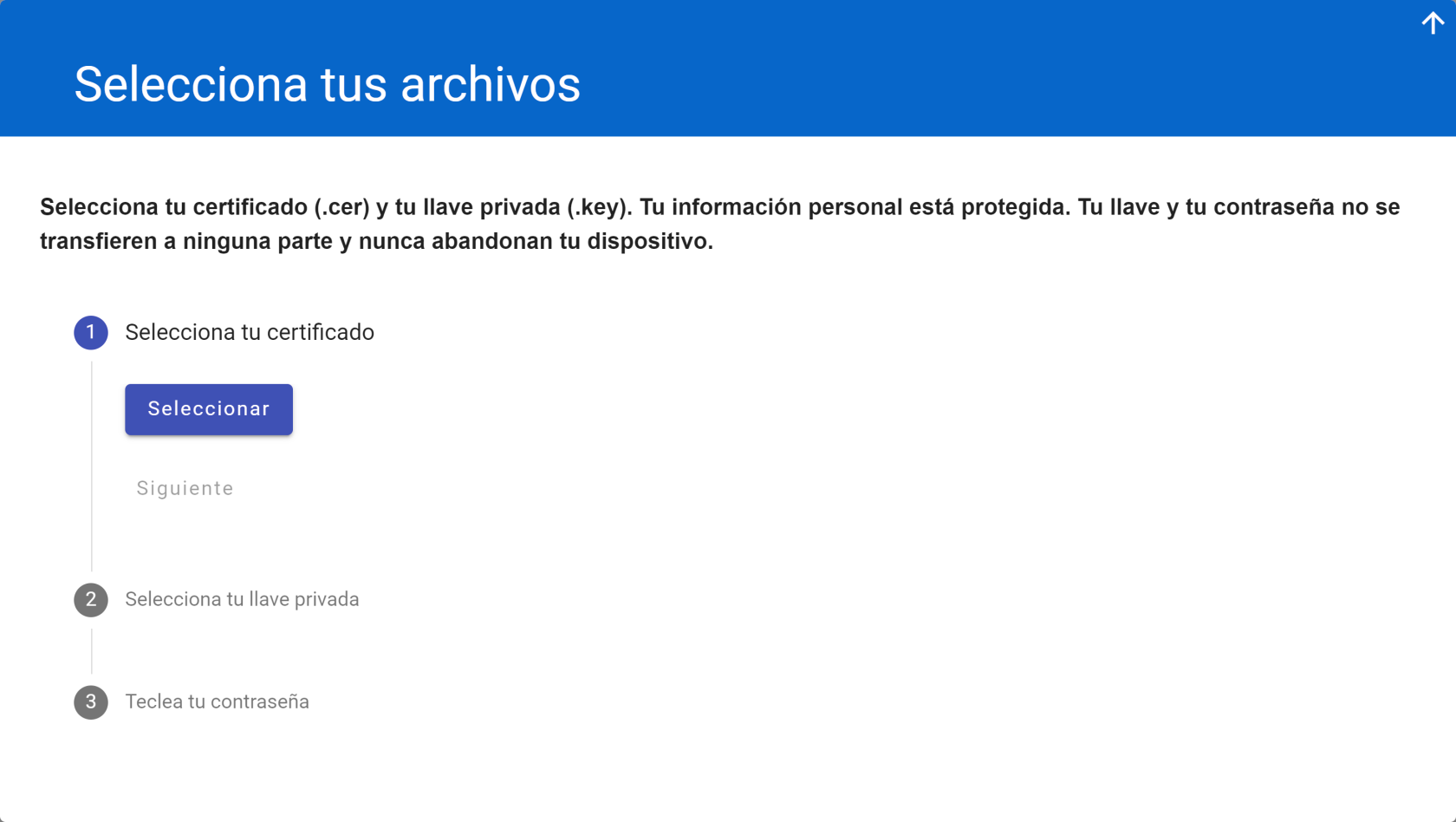Este proceso de verificación ocurre localmente en tu dispositivo. Los archivos .key y tu contraseña nunca salen de tu dispositivo.
# Cuenta DEMO Si nunca has iniciado sesión en la aplicación antes, y no has sido dado de alta por un administrador de cuenta, iniciarás sesión en la aplicación con una cuenta DEMO y podrás utilizar la aplicación normalmente con las siguientes limitantes: - **Tu cuenta estará vigente durante 30 días naturales** - **No se aplicarán sellos de tiempo NOM-151 a los documentos firmados** - **El uso de Firmamex por API está deshabilitado** - **No podrás dar de alta a otros usuarios dentro de un departamento** Para dar de alta una cuenta sin limitaciones, puedes dar click en "Contratar" en la esquina superior derecha, donde serás llevado al portal de gestión para iniciar con el proceso de alta de tu cuenta en Firmamex. 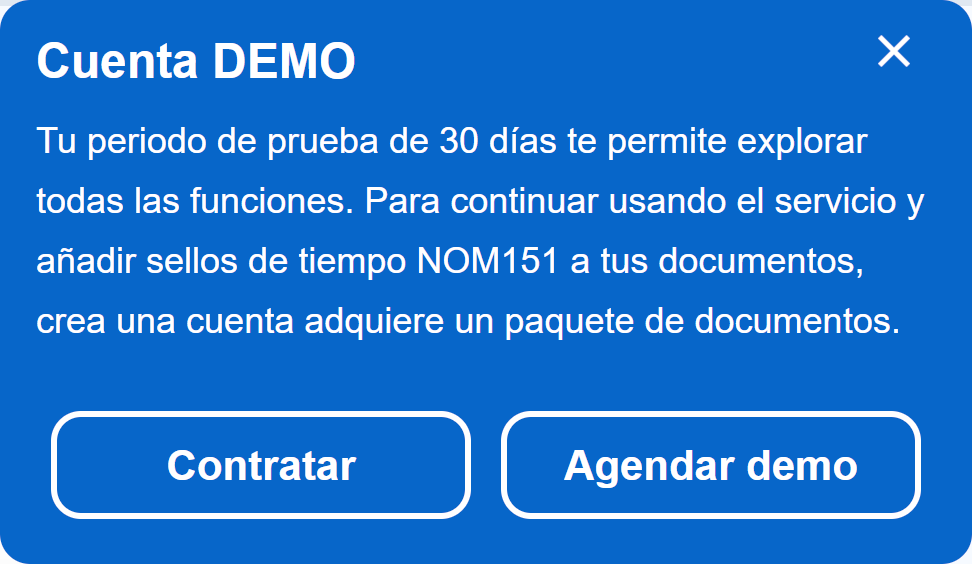 # Registro de cuenta y compra inicial Una **cuenta** es la unidad organizacional mas alta en la aplicación de Firmamex y representa a uno o mas usuarios que son parte de una organización. Dentro de las cuentas existen **departamentos**, los cuales contienen **usuarios.** Las cuentas también tienen asociada una entidad fiscal, a la cual se emiten todas las facturas de compras y servicios de Firmamex aplicables a esta cuenta. Las organizaciones están conformadas por al menos **un departamento y un** **usuario** y deben de tener registrado **al menos un contacto de facturación, incluyendo datos fiscales.**Si no vez los detalles de tu cuenta, organización, ni el ícono del portal de administración enseguida de los íconos de bandeja de entrada y recargar, eso significa que has iniciado sesión dentro de un departamento dado de alta por otro usuario. Puedes confirmar esto en la parte superior del menú .
Para registrar la cuenta, es necesario contratar un paquete de documentos. 1. Desde [la página principal](http://app.firmamex.com), da click en "**Contratar**" en el mensaje que aparece en la esquina superior derecha. Se abrirá el portal de administración solicitando los datos de facturación y de contacto 2. Llena los datos de contacto y facturación solicitados y da click en **Guardar** 3. Introduce la cantidad de documentos que deseas adquirir, el método de pago. 4. Completa la compra dando click en "**Pagar**"Si no requieres facturas, o no es aplicable para tu caso, favor de llenar los siguientes datos en los campos correspondientes:
| **RFC** | **Mexico** | XAXX010101000 |
| **Extranjero** | XEXX010101000 | |
| **RAZÓN SOCIAL** | PUBLICO EN GENERAL | |
| **CÓDIGO POSTAL** | 07700 | |
Los archivos de llave privada **(.key)** y contraseña de la misma nunca salen del dispositivo del firmante. Firmamex no recibe esta información en ningún momento, ya que la validación se realiza localmente.
Los usuarios eligen el tipo de firma para cada firmante de manera individual al agregar el recuadro de firma sobre el documento. Puedes configurar diferentes recuadros de firma con diferentes métodos de firma en un solo documento. # Enviar un documento a firma # Subir documentos Para subir un documento, el usuario puede subir uno a la vez o subirlos de manera masiva.Para usuarios en nuestro plan **ON DEMAND**, es necesario tener suficientes documentos en la cuenta disponibles antes de que la aplicación lo permita. Si no hay suficientes documentos, se mostrará un mensaje de error.
Firmamex es compatible solamente con documentos en formato **.pdf**
### Subir un solo documento Para subir un documento, puedes arrastrarlo hacia la ventana de la aplicación en tu navegador, dar click en el ícono  ,o da click en "**Subir un documento**" en el centro. La aplicación automáticamente cargará el contenido del documento automáticamente. En este punto puedes proceder a agregar recuadros (stickers) de firma. ### Subir múltiples documentos Puedes subir mas de un documento a la vez desde el repositorio de documentos. Para acceder al repositorio y subir varios documentos: 1. Da click en el ícono del menú  en la esquina superior izquierda de la aplicación 2. Da click en "Mis documentos" 3. En el repositorio de documentos, da click en "SUBIR DOCUMENTOS" 4. Da click en "Seleccionar documentos" y elige los documentos que deseas subir 5. Se comenzará a popular una lista de los documentos seleccionados en la aplicación. Si deseas eliminar un documento de la lista, puedes dar click en el ícono . 6. Cuando estés listo, da click en "Subir" para comenzar a subir los archivos. Los archivos comenzarán a subirse simultáneamente. Puedes ver el progreso para cada archivo y una vez listo, dar click en "Abrir" en cada archivo que sube para ir al documento en Firmamex # Agregar firmantes Un firmante se agrega un documento por medio de un **recuadro de firma**. Este recuadro representa la posición en el documento donde se verá el trazo de firma asociado a la firma digital del documento. Cada firmante debe de tener al menos un recuadro de firma asociado y colocado en un area dentro del documento. **Recuadro de firma**La firma digital es una operación criptográfica que se le aplica a un archivo en su totalidad. Lo que significa que a pesar de que el trazo de firma se coloque en una sola página del documento, cualquier modificación en esa u otras páginas invalida la firmas existentes en el documento. De cualquier manera, Firmamex permite agregar mas de un recuadro de firma para un solo firmante.
Para colocar un recuadro de firma 1. Dar click en el ícono de Agregar firmante  en el menú del lado izquierdo. Se desplegará un sticker de firma en la página visible en ese momento. 2. Arrastra el sticker de firma a la ubicación deseada. Puedes también cambiar el tamaño arrastrando el recuadro de la esquina inferior derecha del sticker. 3. Da click en "Fijar". Se desplegará una ventana solicitando la configuración del recuadro. ### Configuración del recuadro de firma Las opciones de configuración son las siguientes: ##### 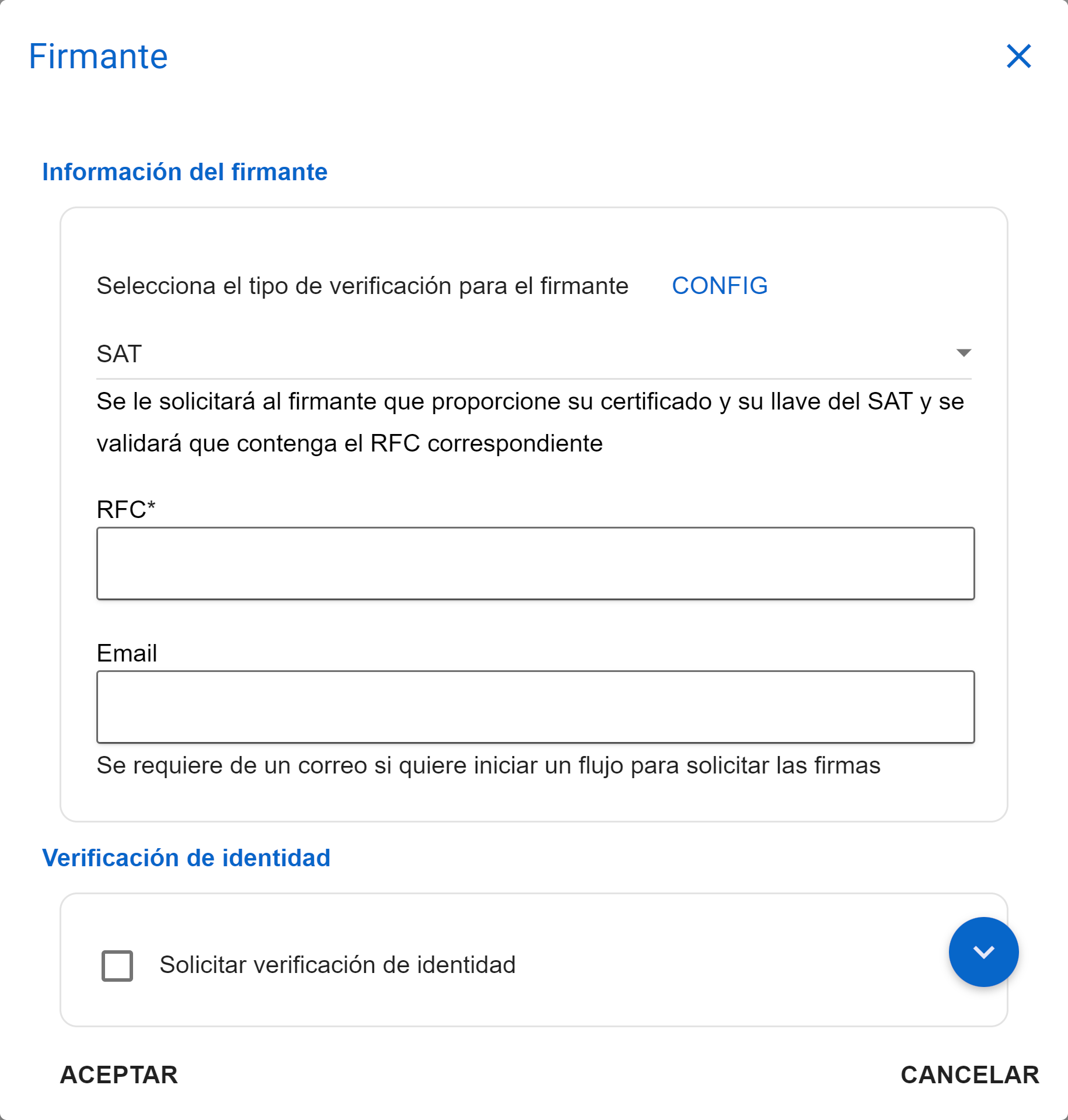 #### Información del firmante En esta sección se configura el **método de firma** deseado para este firmante. [Puedes ver mas información sobre los diferentes tipos de firma aquí.](https://docs.firmame.com/books/aplicacion/page/metodos-de-firma "Métodos de firma") #### Verificación de Identidad (Opcional) Activa los pasos de verificación de identidad para este recuadro de firma. Esto le solicitará al firmante fotografías de su rostro e identificación oficial por medio de la herramienta de Jumio. Puedes encontrar mas información sobre la verificación de identidad aquí. #### Imagen de firma Puedes especificar el tipo de imagen que aparecerá en el recuadro de firma o permitir al firmante elegir el trazo.Opcionalmente, puedes permitir que el firmante suba un archivo de imagen de su firma autógrafa. Debe de ser un archivo en formato **.png y con transparencia**
##### **Nombre** Nombre del firmante tal como fue validado en letra cursiva. Este puede ser su nombre (SAT), dirección de correo electrónico (EMAIL) o número de teléfono (WhatsApp)   ##### **Hash del documento** Hash del documento en el momento de la firma  ##### **Información del certificado** Verificación del firmante, número de serie y nombre  ##### **Código QR** Usar un código QR como imagen de firma. Este código QR al ser escaneado te llevará al documento en Firmamex y desplegará los detalles de la firma.Solamente el gestor que subió el documento puede iniciar o detener un flujo de firmas para ese documento
## Configuración de flujo Estas son las opciones que puedes configurar para el flujo de firma ### Asunto y mensajes personalizados Puedes personalizar el asunto del correo electrónico que Firmamex envía al firmante seleccionando el texto en el campo de "Asunto" y escribiendo el asunto que desees. Además de esto, puedes agregar un mensaje personalizado que se incluye en el cuerpo del correo electrónico dando click el campo de "invitación a firmar". 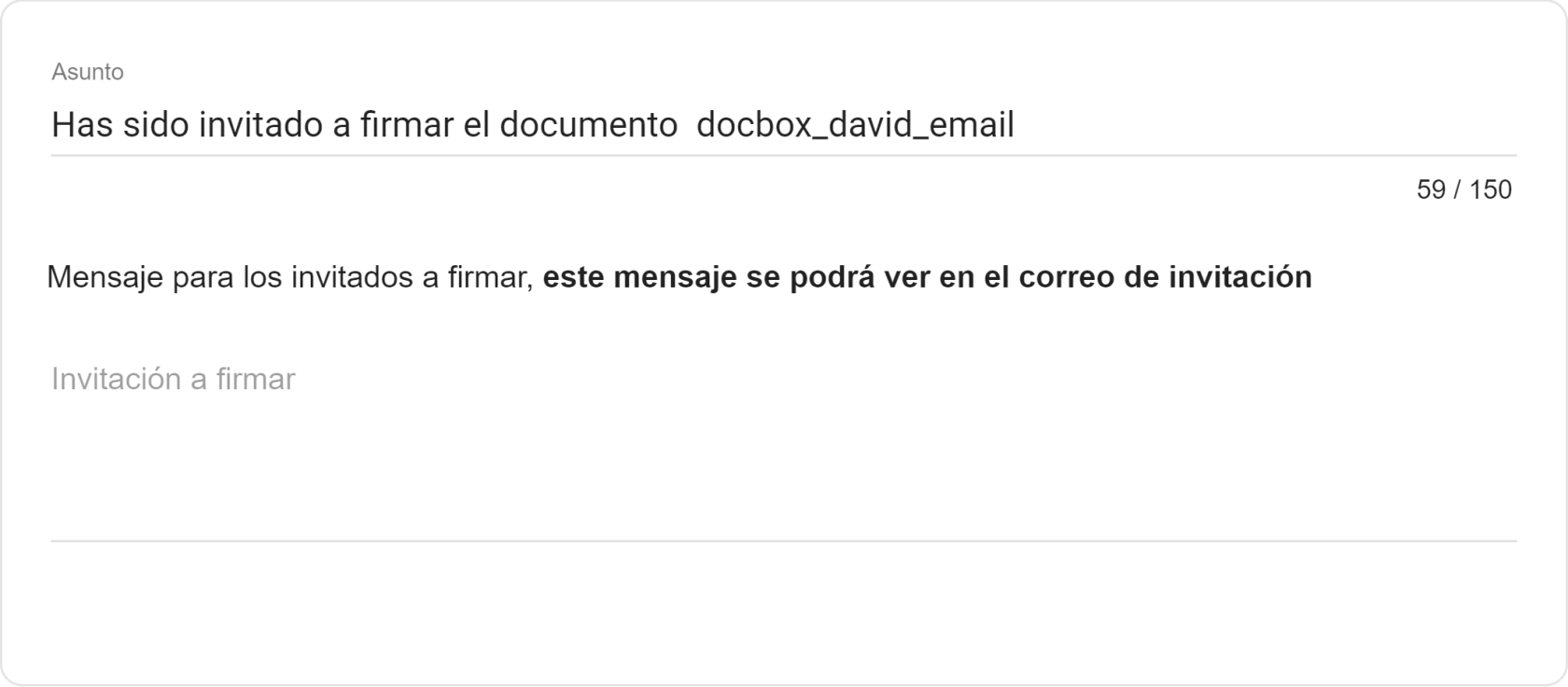 ### Firmantes En esta sección puedes confirmar quienes son los diferentes firmantes con sus direcciones de correo electrónico o números telefónicos. Puedes también elegir que tipo de notificaciones de firma recibirán. - **Todas** - **Solo invitación inicial** - **Solo invitación inicial y recordatorios** - **Solo notificación de documento completado** - **Solo invitación inicial y notificación de completado** #### Flujo ordenado Por default, la invitación a firma se envía de manera simultanea para todos los firmantes. Si deseas establecer un orden de notificaciones de manera que los firmantes reciben su notificación después de que hayan firmado otros firmante, puedes utilizar esta función. Para establecer un flujo ordenado: 1. En la pantalla de flujo de firmas, activa el botón de slider a la izquierda de "**Ordenado (opcional)"** 2. Aparecerá el ícono a la izquierda del correo o número de cada firmantes. Mantén presionado para arrastrar de arriba hacia abajo y soltando en el orden deseado ### Destinatarios no firmantes Puedes agregar una lista de direcciones de correo electrónico para enviar notificaciones del flujo sin que sean parte de la lista de firmantes escribiendo su dirección en el campo de texto marcado como "Correo" y dando click en el ícono de + a la derecha. Puedes repetir este paso tantas veces sea necesario. ### Configuración básica - **Avisar por correo a todos los involucrados cuando se complete el flujo de firma (Default: Encendido):** Puedes desactivar esta opción para que solamente tu seas notificado - **Cuando el flujo se complete, adjunta el archivo firmado a la notificación por correo (Default: Encendido):** Incluye el archivo .pdf con las firmas digitales y la constancia de conservación NOM-151 incrustadas como archivo adjunto de la notificación anterior - **Cuando el flujo se complete, adjuntar la estampilla y el archivo original a la notificación por correo (Default: Apagado):** Activa esta opción para incluir un archivo .zip con el archivo .pdf con firmas digitales separado de la constancia de conservación (.tsr) - **No permitir más firmas cuando expire el flujo (Default: Apagado):** El firmante puede entrar a firmar el documento después de la fecha de expiración del flujo si tiene acceso a la liga del documento en Firmamex. Activa esta opción para evitar esto. - **Recordar cada (Default: Encendido, 1 día):** Edita esta opción para definir la frecuencia de los recordatorios de firma (12hrs - 7 días) o desactíva esta opción para solamente enviar una invitación a firmar. - **Fecha de expiración (Default: 7 días a partir del día actual):** Determina la fecha en la que el flujo de firmas se detiene y se marca como expirado. - **Lenguaje**: Establece el idioma de la invitación, recordatorios y notificaciones a los firmantes. Por default se basa en el idioma de tu navegador. # Administración # New Page # Portal de Administración El portal de administración de Firmamex permite a los gestores de la cuenta realizar las siguientes tareas administrativas: - Compra de paquetes de documentos, verificaciones de identidad y mensajes de WhatsApp - Alta y modificación de departamentos - Alta, baja y asignación de administradores para usuarios en departamentos - Actualización de información de facturación y datos de contacto - Alta y actualización de datos de contactos de soporte autorizados Puedes acceder al portal de administración dando click en el ícono del administrador  en la esquina superior derecha en la página.El portal de administración no está disponible para usuarios gestores si han sido dados de alta previamente por otro administrador
# Compra de Documentos/Verificaciones de Identidad/Mensajes de Whatsapp Puedes # Gestión de departamentos y usuarios ## ¿Qué son los departamentos? Un departamento en Firmamex es un grupo lógico de **usuarios** que pertenecen a una cuenta. Al subir documentos estos se asocian al usuario que lo sube, así como al departamento dentro del cual el usuario inició sesión antes de subir el documento. Un gestor puede pertenecer a múltiples departamentos y puede elegir bajo cual departamento iniciar sesión. Los departamentos pueden ser gestionados desde el portal de administración, accesible desde el ícono del administrador en la esquina superior derecha de la aplicaciónSolamente el administrador de cuenta tiene acceso al portal de administración.
## Crear departamentoLos gestores administradores de departamento no tienen acceso al portal de administración de la cuenta de su organización.
# Generar credenciales de desarrollador (WebId y ApiKey) Para generar credenciales de desarrollador, necesitas ser el Administrador de tu Cuenta o solicitarlo a tu Administrador directamente. Como administrador, entra a app.firmamex.com. Debes de ver una sección con la información de tu cuenta y un ícono de una persona con un engrane. Haz click ahí para ir al portal de administración [](https://docs.firmame.com/uploads/images/gallery/2025-10/aYOZpNi921MXIpgq-screenshot-2025-10-02-at-9-38-05-a-m.png) Dentro del portal de administración, en la parte inferior, podrás ver los departamentos que se han generado para tu cuenta [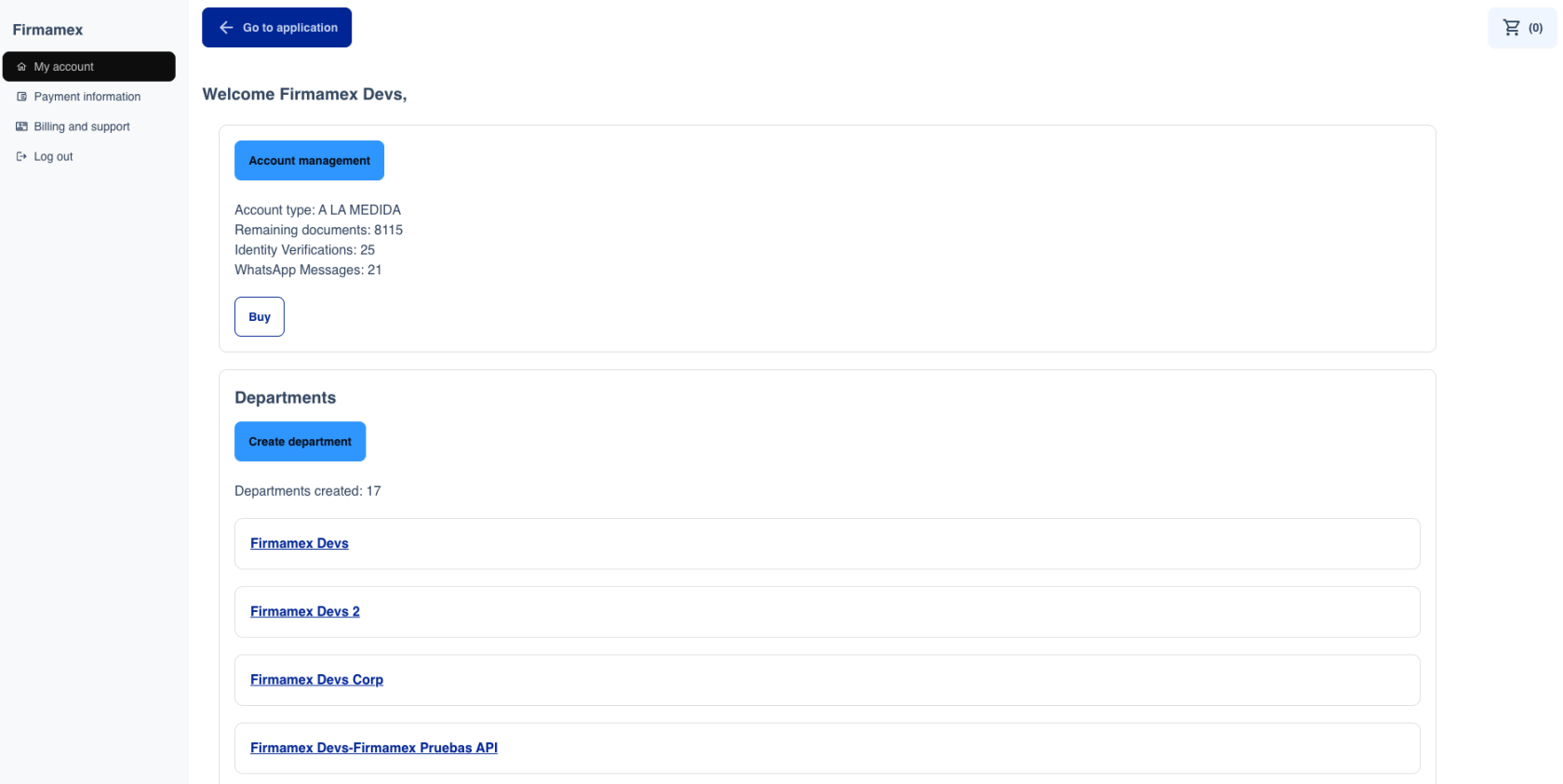](https://docs.firmame.com/uploads/images/gallery/2025-10/ttgHSf8j0jFMJhcR-screenshot-2025-10-02-at-9-42-28-a-m.png) Da click en el departamento donde se encuentre registrado el usuario para el que quieres generar las credenciales. Se abrirán los detalles del departamento con el listado de usuarios actuales. En ese mismo lugar, podrás ver qué usuarios ya tienen generadas credenciales de desarrollo. Para generar un par nuevo de credenciales, da click en uno de los usuarios y luego en "Generar API Keys" [](https://docs.firmame.com/uploads/images/gallery/2025-10/HtJRjafmuIFd88KJ-screenshot-2025-10-02-at-9-44-22-a-m.png) Si nunca se han generado credenciales para este usuario, el sistema te solicitará una contraseña. Esta contraseña es sólo para acceder al portal de desarrolladores, donde podrás configurar el webhook para recibir notificaciones. Si estas credenciales se usarán con alguna integración que genere sus propias rutas de webhook (como **Zapier**), no será necesario configurar nada en el portal de desarrolladores. [](https://docs.firmame.com/uploads/images/gallery/2025-10/5MDug2Ah5xIR5GkL-screenshot-2025-10-02-at-9-46-12-a-m.png) Después de confirmar la contraseña, se generará el primer par de credenciales y se mostrará en pantalla. El WebId es equivalente a un nombre de usuario y el ApiKey a la contraseña. Ten cuidado de no exponer el ApiKey innecesariamente [](https://docs.firmame.com/uploads/images/gallery/2025-10/qMPSWZBRhLAWeGdT-screenshot-2025-10-02-at-9-48-43-a-m.png) # Códigos QR Puedes agregar códigos QR a tus documentos para que cualquiera que tenga el documento impreso, pueda volver a la versión digital y comprobar que el documento que tiene en la mano es en efecto el documento original Para agregarlos, puedes activar la opción directamente en los ajustes de cuenta para que se agreguen a todos tus documentos en automático, o usar recuadros Firmame en el documento 1. [Configuración de usuario para agregar códigos QR](#header-54de "Configuración de usuario para agregar códigos QR") 2. [Agregar QR por medio de recuadros en el documento](#bkmrk-agregar-qr-por-medio "Agregar QR por medio de recuadros en el documento") ### Configuración de usuario para agregar códigos QR 1. Dar click en las tres líneas de la esquina superior izquierda [](https://docs.firmame.com/uploads/images/gallery/2025-10/aN4PocBhBzsrtD7u-screenshot-2025-10-29-at-9-19-31-a-m.png) 2. Dar click en el ícono de engrane en el panel lateral que se abre [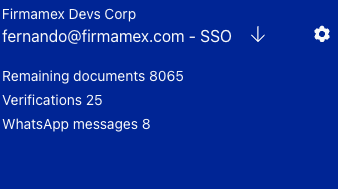](https://docs.firmame.com/uploads/images/gallery/2025-10/t6Cv0ddIj344366A-screenshot-2025-10-29-at-9-22-04-a-m.png) 3. En ese mismo panel cambiarán las opciones en la parte inferior. Selecciona la opción de Código QR [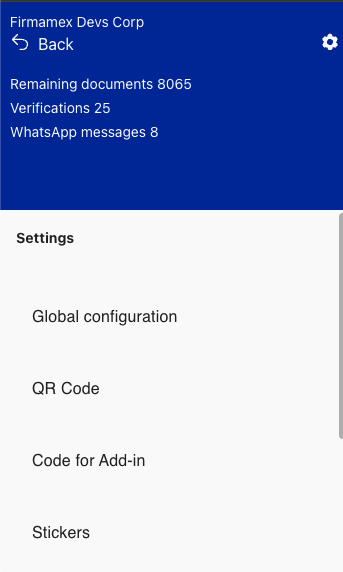](https://docs.firmame.com/uploads/images/gallery/2025-10/q39PRPfJyEswAGNz-screenshot-2025-10-29-at-9-22-31-a-m.png) 4. Selecciona la configuración de QR que quieres para tu cuenta [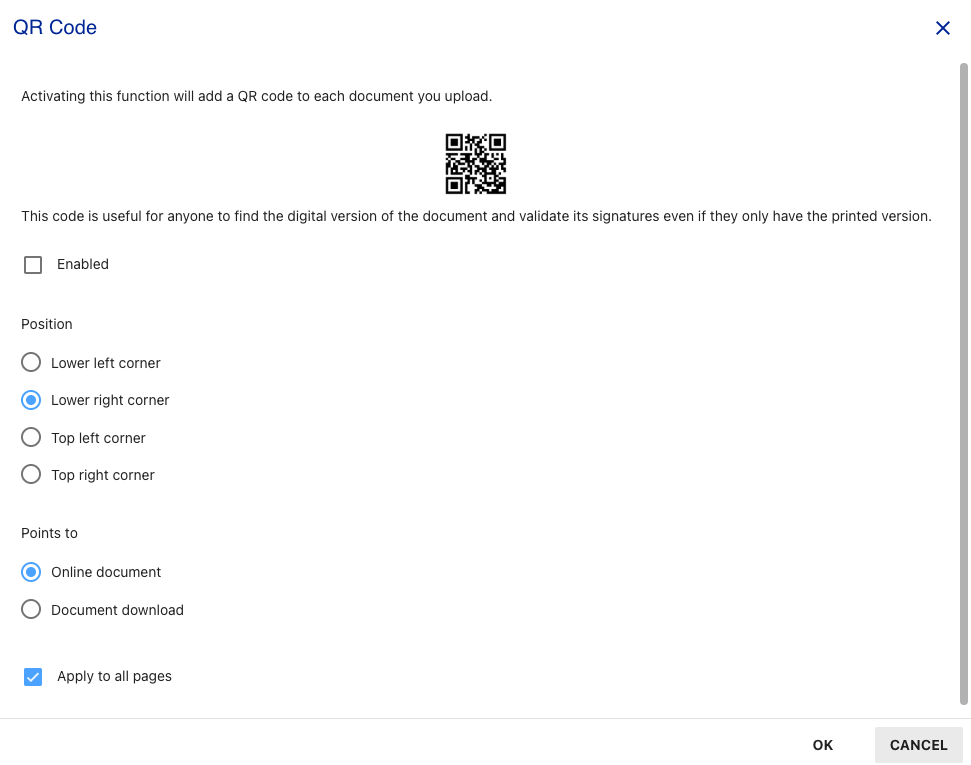](https://docs.firmame.com/uploads/images/gallery/2025-10/tlLjxPYwwaXCYQnB-screenshot-2025-10-29-at-9-25-03-a-m.png) 5. Listo, si seleccionaste que estuvieran habilitados los códigos QR, se agregarán en automático cuando subas un documento ### Agregar QR por medio de recuadros en el documento Puedes agregar Códigos QR directamente en tu documento original agregando un recuadro (puede ser un recuadro de texto de Word por ejemplo) con las palabras "Firmamex QR" dentro del documento, por ejemplo: [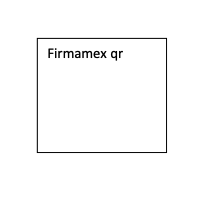](https://docs.firmame.com/uploads/images/gallery/2025-10/Nxscsoaty0GB9XsC-screenshot-2025-10-29-at-9-32-32-a-m.png) Cuando subas este documento a Firmame, se reemplazará en automático por un código QR para tu documento. Puedes encontrar en la barra lateral de esta página un documento de ejemplo con este recuadro # Hyper repositorio # Enviar a Firma uno o mas documentos Puedes iniciar flujos de firma digital para uno o más documentos de manera simultánea: 1. Selecciona el/los documentos que deseas enviar (ya deben contar con firmantes asignados y configurados) Si quieres saber como agregar firmantes lee [https://docs.firmame.com/books/aplicacion/page/agregar-firmantes](https://docs.firmame.com/books/aplicacion/page/agregar-firmantes) Sabrás que configuraste correctamente firmantes, cuando aparezcan el/los emails en la columna [](https://docs.firmame.com/uploads/images/gallery/2026-07/Ee4noWyJ0qCGHDyx-image.png) 2. Haz clic en el botón **"Enviar a firma"**. 3. Se desplegará el panel de configuración del flujo. 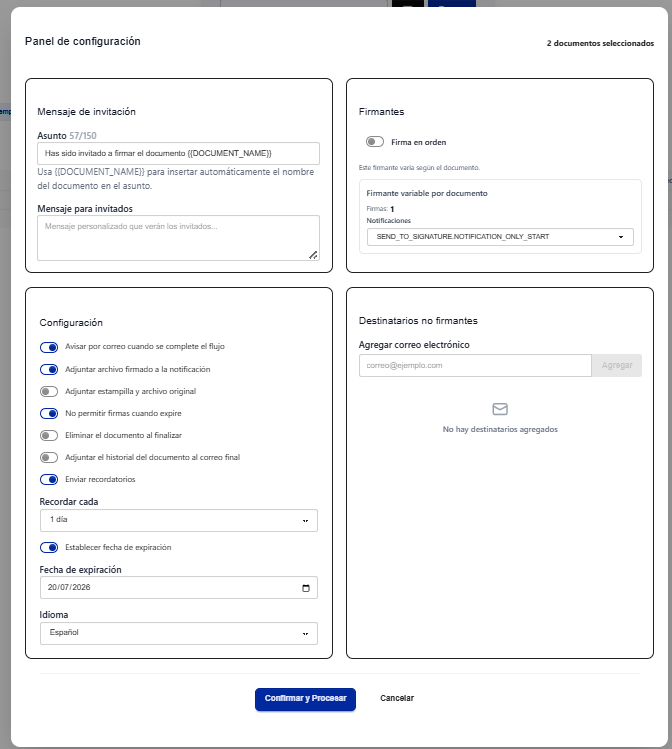 **Ayuda adicional:** Para entender a profundidad cómo configurar las reglas y roles de los flujos de firma, puedes consultar nuestra documentación [https://docs.firmame.com/books/aplicacion/page/flujos-de-firma](https://docs.firmame.com/books/aplicacion/page/flujos-de-firma) 4. Una vez parametrizados los firmantes y opciones, haz clic en **"Confirmar y procesar"**. # Mover Documento Puedes trasladar archivos entre carpetas o, incluso, moverlos hacia una biblioteca diferente. **Cómo hacerlo:** Selecciona los documentos que deseas trasladar, haz clic en el botón **"Mover"** [](https://docs.firmame.com/uploads/images/gallery/2026-07/uWqRxg91B65APZXf-image.png)y navega por el árbol de directorios para avanzar. Para regresar a niveles anteriores, utiliza la ruta de carpetas (breadcrumbs) en la parte superior. Una vez ubicada la carpeta destino haz click en "**seleccionar ubicación**" [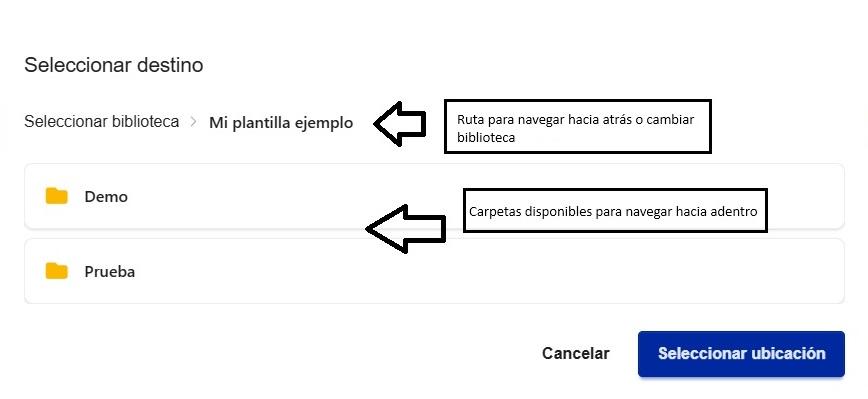](https://docs.firmame.com/uploads/images/gallery/2026-07/scaled-1680-/ydhomECgwpHANkAs-mover.jpg)Si mueves un archivo a una biblioteca distinta, ten en cuenta que ya no podrás filtrar ese documento por ciertos metadatos exclusivos de la biblioteca de origen.
# Filtros de búsqueda Los filtros son la herramienta más práctica y rápida para localizar tus archivos dentro de la plataforma.**Ámbito de búsqueda:** Las búsquedas se ejecutan de manera descendente a partir del nivel en el que te encuentres ubicado. Esto significa que: 1. Si aplicas un filtro en la **raíz de la biblioteca**, la búsqueda abarcará absolutamente todos los documentos de la misma. 2. Si navegas dentro de una **carpeta específica**, el filtro solo buscará los archivos que estén de esa carpeta hacia adentro.
#### **Como abrir los filtros** En el buscador que tienes puedes hacer busquedas rapidas por palabra clave, para abrir todos los filtros disponibles haz click en el boton [](https://docs.firmame.com/uploads/images/gallery/2026-07/OlUT80XLkMOxkx43-image.png) Al completar los filtros que quieres, haz click en buscar o limpiar para borrar todos los filtros juntos [](https://docs.firmame.com/uploads/images/gallery/2026-07/qVcKwQdUTeyuccLf-image.png) #### **Filtros básicos** (Disponibles en todas las bibliotecas) Independientemente del tipo de biblioteca en la que te encuentres, siempre tendrás acceso a los siguientes criterios estándar: - **Palabra clave:** Realiza una búsqueda general dentro de los datos indexados del documento. - **Estatus:** Filtra los archivos según su estado actual (ej: **Nuevo, En proceso, Firmado**). - **Palabra en título:** Busca coincidencias directas en el nombre del archivo. - **Firmantes / Firmante actual:** Localiza documentos asociados a correos electrónicos específicos o según el usuario que tiene el turno de firmar en ese momento. - **Rangos de fechas:** Permite acotar los resultados seleccionando un periodo de tiempo específico (Desde / Hasta) para: - **Fecha de creación** - **Fecha de modificación** - **Fecha de firma** **Campos personalizados:** Si estás trabajando en una **Biblioteca de Documentos Estructurados (plantilla docx)**, además de los filtros básicos descritos arriba, contarás con filtros exclusivos basados en los campos indexados (las columnas que seleccionaste al crear la biblioteca mediante tu plantilla .docx) #### Búsquedas combinadas (Filtros anidados) Para obtener resultados de máxima precisión, puedes combinar o anidar múltiples filtros de forma simultánea. **Ejemplo práctico:** Si necesitas consultar qué documentos están pendientes de firma durante el mes de julio de 2026, debes aplicar la siguiente combinación en tu panel: - **Fecha de creación:** 01/07/2026 a 31/07/2026 - **Estatus:** "En proceso" # Descarga de documentos ##### **Pasos para descargar documentos** 1. Seleccionar todos los documentos que quieras descargar, puede ser uno o varios. 2. Haz click en el boton "descargar documentos". [](https://docs.firmame.com/uploads/images/gallery/2026-07/ONxo55ExiWRnvE4Z-image.png) 3. Veras una ventana emergente donde puedes configurar algunos parámetros. [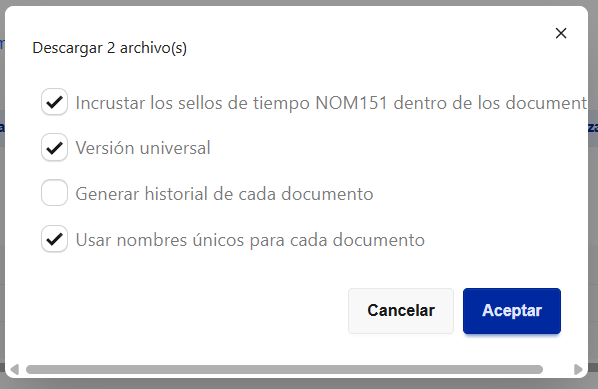](https://docs.firmame.com/uploads/images/gallery/2026-07/mJ5Xj9t4th69qHuT-image.png) 4. Una vez que tengas tildado los parametros que desees haz click en "Aceptar" 5. En la ultima ventana haz click en el boton verde "descargar y se te descargará un zip con los documentos seleccionados. [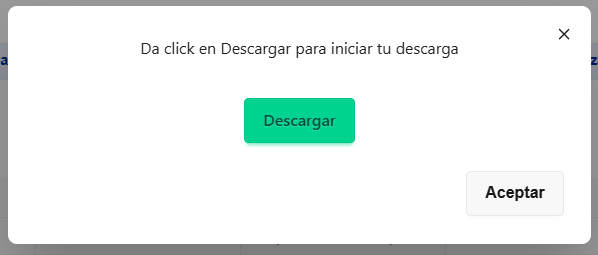](https://docs.firmame.com/uploads/images/gallery/2026-07/W0BGhGoSYVp7HIn7-image.png) # Hyper repositorio: bibliotecas estructuradas (plantillas docx) # Guía de Creación de Plantillas Estructuradas #### ¿Qué es un documento estructurado? Una plantilla estructurada es un documento de Microsoft Word convencional (`.docx`) que contiene texto fijo (como un contrato, una carta de bienvenida o un pagaré) y ciertas **variables dinámicas** Estas variables son leídas, indexadas (para usarlas como columnas de búsqueda en tus bibliotecas) y rellenadas automáticamente por el sistema de **Firmame** para generar nuevos documentos. Para definir estas variables en Word, puedes utilizar dos métodos compatibles: 1. **Campos de correspondencia** (**Mail Merge Fields**). 2. **Controles de contenido** (**Content Controls**). ### Opción 1: Cómo crear campos de correspondencia en Microsoft Word Para que la plataforma reconozca tus variables, no debes escribirlas como texto común (por ejemplo, escribir `nombre` o `[nombre]`). Debes insertarlas como **campos dinámicos** siguiendo estos sencillos pasos en Word: 1. Abre tu documento en Microsoft Word y colócate en el lugar exacto donde quieres que vaya el dato variable (ej: al lado de **"Estimado cliente..."**). 2. En la barra de herramientas superior, dirígete a la pestaña **Insertar**. 3. En el grupo de herramientas de texto, haz clic en **Elementos rápidos** (Quick Parts) y selecciona la opción **Campo...** (Field). [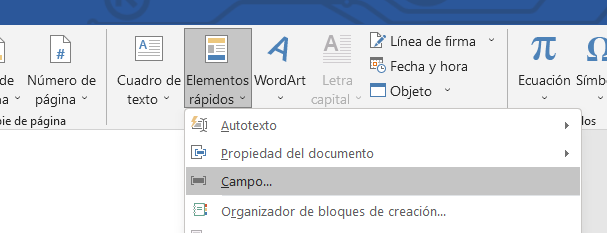](https://docs.firmame.com/uploads/images/gallery/2026-07/4gNW2NlRkw6KPgsz-image.png) 4. Se abrirá un listado. En el buscador o categoría selecciona **MergeField** (o **Campo de combinación / correspondencia** en algunas versiones). 5. En el cuadro de texto **Nombre del campo**, escribe el nombre de tu variable (por ejemplo: `Nombre_Cliente`). [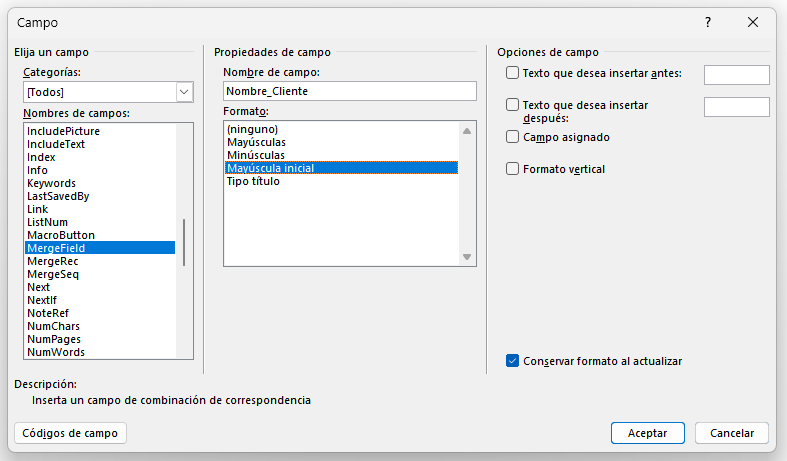](https://docs.firmame.com/uploads/images/gallery/2026-07/eA6NwvEAoP1CEE5J-image.png) 6. Haz clic en **Aceptar**.**¿Cómo sé si lo hice bien?** Verás que en tu documento de Word aparece el texto entre comillas dobles latinas, de esta manera: **`«Nombre_Cliente»`**. Si haces clic sobre él, se sombreará de color gris de forma automática; eso significa que es un campo estructurado real.
### Opción 2: Crear Controles de Contenido (**Content Controls**) Los controles de contenido son cajas o bloques interactivos modernos. Son ideales si prefieres una delimitación visual más clara en el documento. #### Paso previo: Activar la pestaña Programador en Word **(Solo debes hacer esto la primera vez)** 1. Ve a **Archivo** > **Opciones** > **Personalizar cinta de opciones**. 2. En la columna de la derecha (**Pestañas principales**), marca la casilla **Programador** (o **Desarrollador** según tu versión). [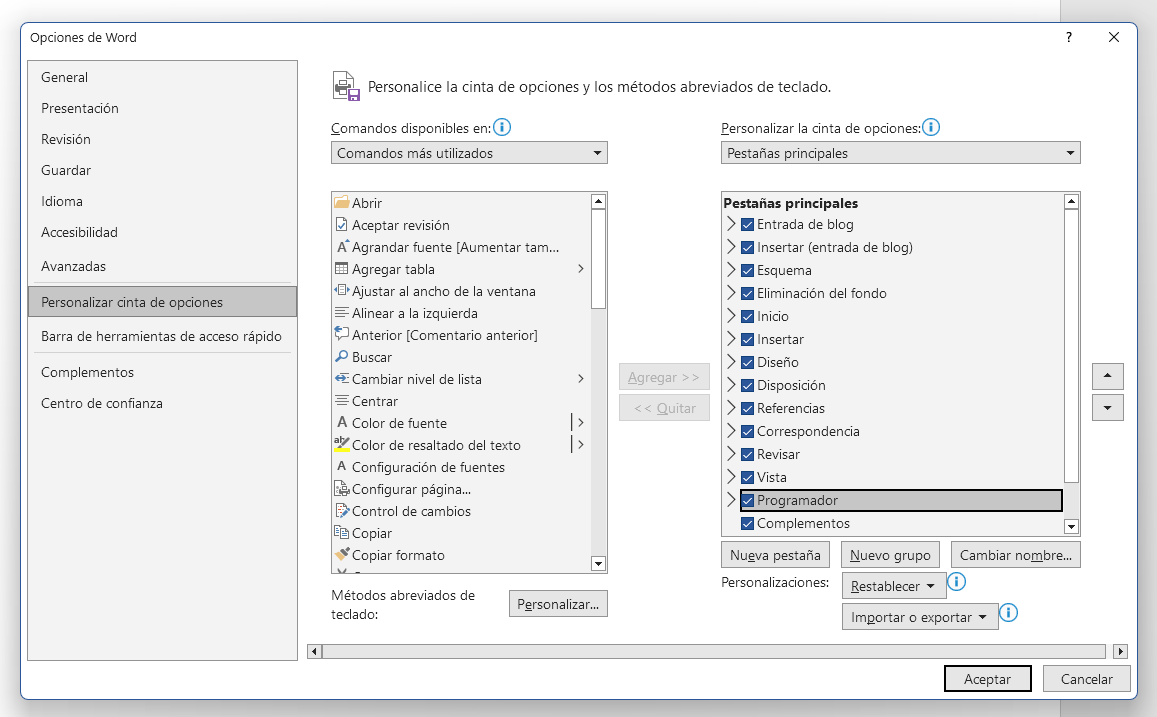](https://docs.firmame.com/uploads/images/gallery/2026-07/gVq9SsDDkZFhEif4-image.png) 3. Haz clic en **Aceptar**. Ahora verás esta nueva pestaña en el menú superior de Word. #### Paso a paso para insertar un Control de Contenido: 1. Ubícate en el lugar del documento donde deseas agregar la variable. 2. Dirígete a la pestaña **Programador** (o **Desarrollador**). 3. En el grupo **Controles**, haz clic en el ícono **Control de contenido de texto sin formato** (representado por el ícono `Aa`). [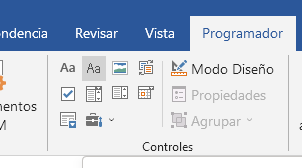](https://docs.firmame.com/uploads/images/gallery/2026-07/NN9Zym1ebNOBiWpm-image.png) 4. Con el cuadro recién creado seleccionado, haz clic en el botón **Propiedades** (ubicado dentro del mismo grupo de herramientas). [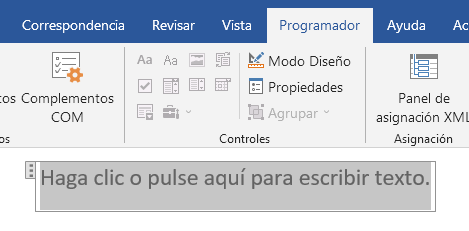](https://docs.firmame.com/uploads/images/gallery/2026-07/6tH5SyeSXgEVdJCM-image.png) 5. En la ventana emergente, completa los campos: - **Título:** Escribe el nombre de tu variable (ej: `Nombre_Cliente`). - **Etiqueta (Tag):** Escribe exactamente el mismo nombre (ej: `Nombre_Cliente`). [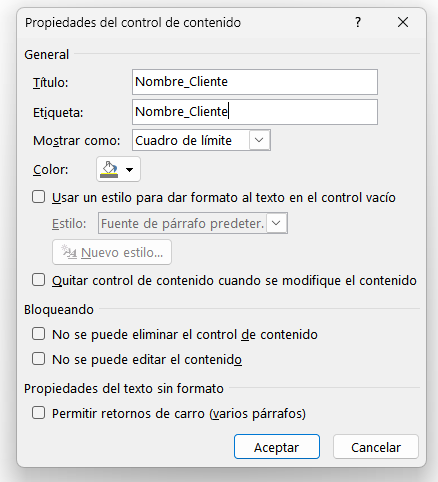](https://docs.firmame.com/uploads/images/gallery/2026-07/o1QmyCkmFIpOowpC-image.png) 6. Haz clic en **Aceptar**.**¿Cómo sé si lo hice bien?** Verás un recuadro gris o delimitador con el texto por defecto **"Haga clic aquí para escribir texto"**. Al hacer clic dentro o seleccionar la pestaña superior del recuadro, verás el nombre de tu variable (`Nombre_Cliente`). [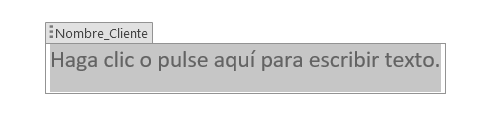](https://docs.firmame.com/uploads/images/gallery/2026-07/28Sv6O17dfKNMUpM-image.png)
#### Reglas de oro para nombrar tus campos Independientemente de si usas **Campos de correspondencia** o **Controles de contenido**, debes seguir estas reglas al asignar los nombres para garantizar que el sistema procese tu documento correctamente: - **Sin espacios:** No uses espacios en blanco en los nombres. En su lugar, utiliza guiones bajos. - **Incorrecto:** `Fecha de vencimiento` - **Correcto:** `Fecha_Vencimiento` - **Sin caracteres especiales:** Evita el uso de símbolos como `#`, `$`, `%`, `/` o signos de puntuación. - **Sé descriptivo pero breve:** Recuerda que puedes seleccionar hasta 14 campos como columnas en tu biblioteca. Usa nombres claros para que al configurar la biblioteca sepas exactamente qué dato representa (ej: `Monto_Total`, `DNI_Firmante`, `Direccion_Inmueble`). # Crear biblioteca con plantilla Para generar una nueva biblioteca basada en una plantilla: 1. Haz click en el boton [](https://docs.firmame.com/uploads/images/gallery/2026-07/scaled-1680-/Lurh4s1ObcrIlmii-image.png) y luego en [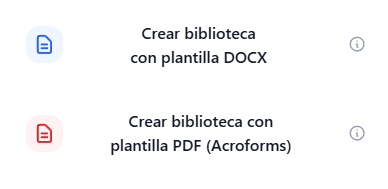](https://docs.firmame.com/uploads/images/gallery/2026-08/fPWW6Ndisrnskcde-image.png) 2. Sube el archivo de la plantilla en formato .docx o .pdf con el que deseas estructurar la biblioteca y haz clic en **"Procesar plantilla"**. 3. En la ventana emergente, asigna el **Nombre** que tendrá la nueva biblioteca. 4. En la sección inferior, el sistema te mostrará los campos estructurados, es decir las Etiquetas que detectó automáticamente dentro de tu documento. Selecciona **hasta 14 campos,** los seleccionados serán las columnas de las bibliotecas y los parámetros por los que podremos filtrar y buscar. [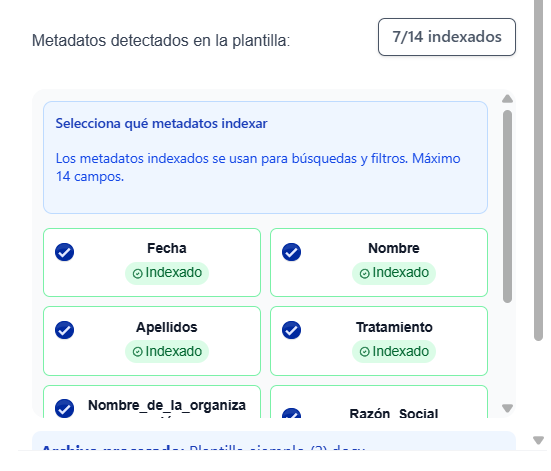](https://docs.firmame.com/uploads/images/gallery/2026-07/jyBwPPe8A6dQ5XA2-image.png) 5. Una vez definido el nombre y los campos de filtrado, haz clic en **"Confirmar y crear biblioteca"**.**Tip de diseño:** Los campos que selecciones para indexar serán los que verás reflejados como columnas en la vista principal y los únicos que tendrás disponibles para aplicar filtros de búsqueda avanzados.
# Descargar plantillaDisponible solo en bibliotecas de documentos estructurados
Para cargar uno o mas documento en una biblioteca generada a partir de una plantilla, sigue estos pasos: 1. Haz clic en el botón **"Descargar plantilla"**. [](https://docs.firmame.com/uploads/images/gallery/2026-07/Qv3WOsNDdmglAtOk-image.png) 2. Edita los campos estructurados en tu archivo local. 3. Sube el o los documentos utilizando el botón **"Subir documento"**. [](https://docs.firmame.com/uploads/images/gallery/2026-07/I1gEo3cgIiuKsHTi-image.png) # Generación Masiva con excelDisponible solo en bibliotecas de documentos estructurados
Para generar múltiples documentos de forma simultánea, sigue este procedimiento: 1. Dirígete a la biblioteca donde deseas realizar la acción y haz clic en **"Carga masiva Excel"**.[](https://docs.firmame.com/uploads/images/gallery/2026-07/q3eKKmvHEPeX3Gby-image.png) 2. En el modal emergente, lee el mensaje de **Importante** y haz clic en **"Descargar plantilla Excel"**. Este archivo será la base que debes completar para registrar los nuevos documentos. [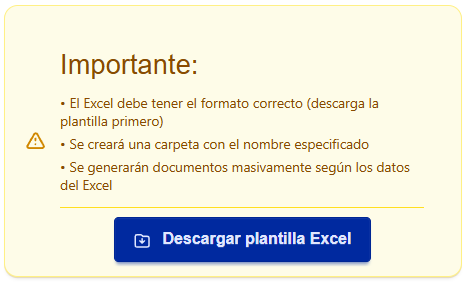](https://docs.firmame.com/uploads/images/gallery/2026-07/OoUh8AZhWnFlT4fJ-image.png) 3. Una vez completado el Excel, guarda los cambios.**Nota importante:** No modifiques los encabezados de las columnas del archivo Excel descargado, ya que esto provocará la pérdida de datos durante el procesamiento.
4. Regresa a la ventana emergente en la plataforma, escribe el **Nombre de la carpeta** que almacenará todos los documentos generados y sube el archivo Excel. 5. Aparecerá un modal intermedio que te indicará la cantidad exacta de documentos que se crearán. Si el número es correcto, haz clic en **"Confirmar y procesar"**.Cada **Fila del excel**, será un nuevo documento a generar.
Los documentos se irán generando uno a uno, por lo que el proceso puede tomar unos momentos.
# Crear Documento (formulario)disponible solo en bibliotecas de documentos estructurados
Es una excelente alternativa para generar la plantilla desde un formulario 1. Haz click en el boton “Crear Documento” [](https://docs.firmame.com/uploads/images/gallery/2026-07/bv7Yul5A3lOgj3Jd-image.png) 2. Se abrirá un formulario con los campos dinámicos de la plantilla. [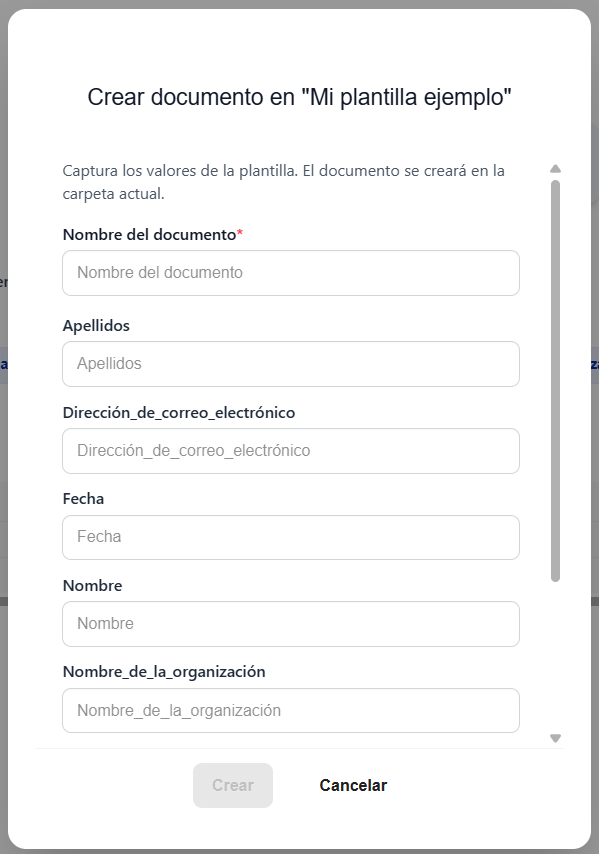](https://docs.firmame.com/uploads/images/gallery/2026-07/wJ6RIBYehLiSqvak-image.png) 3. Completa el formulario y recuerda que el documento se generara en la carpeta que te encuentres. 4. Click en “Crear”La ventaja de este método, el campo de firma ya quedan configurado