# Agregar firmantes

<span style="white-space: pre-wrap;">Un firmante se agrega un documento por medio de un </span>**recuadro de firma**. Este recuadro representa la posición en el documento donde se verá el trazo de firma asociado a la firma digital del documento. Cada firmante debe de tener al menos un recuadro de firma asociado y colocado en un area dentro del documento.

![firmamex.com_pdf_eee20f1d-f300-49ac-b4c0-59020f4a5705_ (6).png](https://docs.firmame.com/uploads/images/gallery/2025-07/scaled-1680-/DZKzNtWvDY8anP2q-firmamex-com-pdf-eee20f1d-f300-49ac-b4c0-59020f4a5705-6.png)**Recuadro de firma**

<p class="callout info align-left">La firma digital es una operación criptográfica que se le aplica a un archivo en su totalidad. Lo que significa que a pesar de que el trazo de firma se coloque en una sola página del documento, cualquier modificación en esa u otras páginas invalida la firmas existentes en el documento. De cualquier manera, Firmamex permite agregar mas de un recuadro de firma para un solo firmante.</p>

Para colocar un recuadro de firma

1. <span style="white-space: pre-wrap;">Dar click en el ícono de Agregar firmante </span>![firmamex.com_pdf_eee20f1d-f300-49ac-b4c0-59020f4a5705_ (7).png](https://docs.firmame.com/uploads/images/gallery/2025-07/scaled-1680-/ZPAPfPoXn7QyZleT-firmamex-com-pdf-eee20f1d-f300-49ac-b4c0-59020f4a5705-7.png)<span style="white-space: pre-wrap;"> en el menú del lado izquierdo. Se desplegará un sticker de firma en la página visible en ese momento.</span>

2. Arrastra el sticker de firma a la ubicación deseada. Puedes también cambiar el tamaño arrastrando el recuadro de la esquina inferior derecha del sticker.
3. Da click en "Fijar". Se desplegará una ventana solicitando la configuración del recuadro.

### Configuración del recuadro de firma

Las opciones de configuración son las siguientes:

##### ![firmamex.com_pdf_eee20f1d-f300-49ac-b4c0-59020f4a5705_ (8).png](https://docs.firmame.com/uploads/images/gallery/2025-07/scaled-1680-/5z3itXFmQeXTQeaV-firmamex-com-pdf-eee20f1d-f300-49ac-b4c0-59020f4a5705-8.png)
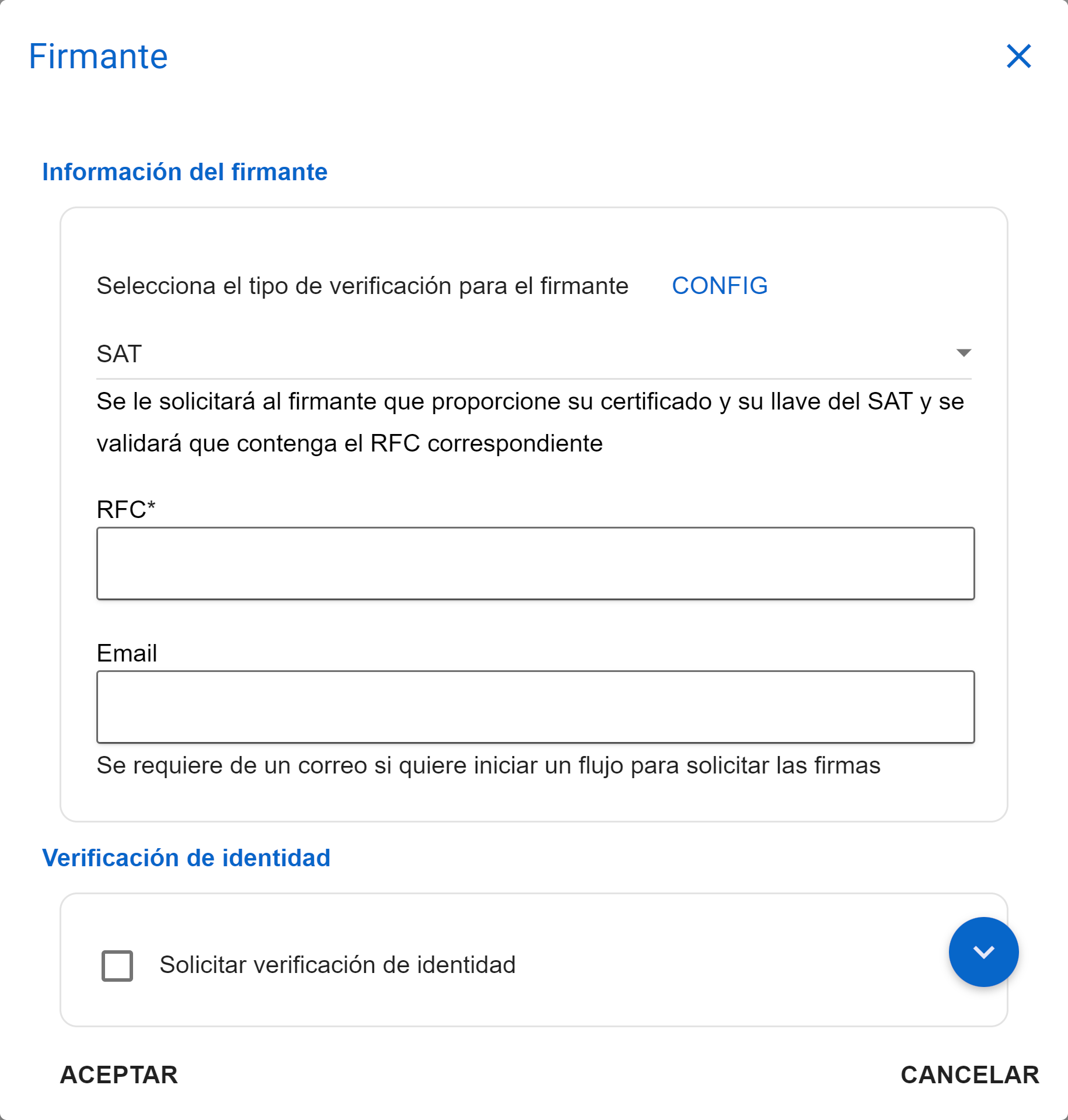
#### Información del firmante

<span style="white-space: pre-wrap;">En esta sección se configura el </span>**método de firma**<span style="white-space: pre-wrap;"> deseado para este firmante. </span>[Puedes ver mas información sobre los diferentes tipos de firma aquí.](https://docs.firmame.com/books/aplicacion/page/metodos-de-firma "Métodos de firma")

#### Verificación de Identidad (Opcional)

Activa los pasos de verificación de identidad para este recuadro de firma. Esto le solicitará al firmante fotografías de su rostro e identificación oficial por medio de la herramienta de Jumio. Puedes encontrar mas información sobre la verificación de identidad aquí.

#### Imagen de firma

Puedes especificar el tipo de imagen que aparecerá en el recuadro de firma o permitir al firmante elegir el trazo.

<details id="bkmrk-tipo-de-imagencualqu"><summary>Tipo de Imagen</summary>

##### **Cualquiera**

Permite al firmante elegir cualquier trazo de firma

##### **Descriptiva**

Breve descripción de cómo se validó al firmante

[![image.png](https://docs.firmame.com/uploads/images/gallery/2025-07/scaled-1680-/bN0WiMcL6heo4rgS-image.png)](https://docs.firmame.com/uploads/images/gallery/2025-07/scaled-1680-/bN0WiMcL6heo4rgS-image.png)

##### **Dibujo o Imagen**

Dibujar su firma como si fuera una firma manuscrita

![firmamex.com_pdf_eee20f1d-f300-49ac-b4c0-59020f4a5705_ (9).png](https://docs.firmame.com/uploads/images/gallery/2025-07/scaled-1680-/w8ff80Aeu8UiNPOh-firmamex-com-pdf-eee20f1d-f300-49ac-b4c0-59020f4a5705-9.png)

<p class="callout info"><span style="white-space: pre-wrap;">Opcionalmente, puedes permitir que el firmante suba un archivo de imagen de su firma autógrafa. Debe de ser un archivo en formato </span>**.png y con transparencia**</p>

##### **Nombre**

Nombre del firmante tal como fue validado en letra cursiva. Este puede ser su nombre (SAT), dirección de correo electrónico (EMAIL) o número de teléfono (WhatsApp)

![image.png](https://docs.firmame.com/uploads/images/gallery/2025-07/scaled-1680-/pJLRuwkYVFqIsLkw-image.png)

![image.png](https://docs.firmame.com/uploads/images/gallery/2025-07/scaled-1680-/FupCwC6v7P3LFU3X-image.png)

##### **Hash del documento**

Hash del documento en el momento de la firma

![image.png](https://docs.firmame.com/uploads/images/gallery/2025-07/scaled-1680-/Oxh7DSgsZxQh3Lcb-image.png)

##### **Información del certificado**

Verificación del firmante, número de serie y nombre

![image.png](https://docs.firmame.com/uploads/images/gallery/2025-07/scaled-1680-/dJzdtvZw58JYMi7A-image.png)

##### **Código QR**

Usar un código QR como imagen de firma. Este código QR al ser escaneado te llevará al documento en Firmamex y desplegará los detalles de la firma.

</details>##### Agregar a imagen de firma

Puedes agregar a imagen de firma un trazo adicional con las siguientes opciones:

- **Nada**
    - Solamente se usa el tipo de imagen seleccionado en la opción anterior
- **Descriptiva**
- **Fecha**
    - Se agrega la fecha y hora en UTC al trazo de firma seleccionado
- **Información del certificado**

##### Posición de imagen de firma

Puedes especificar si el trazo de firma estará centrado o alineado al border inferior del recuadro de firma.

- **Centrar**
    - Posiciona la firma en el centro del area de firma
- **Alinear a borde inferior**
    - Posiciona la firma en el centro de la parte inferior del area de firma.

<span style="white-space: pre-wrap;">Para terminar de agregar el recuadro de firma, da click en </span>**"Aceptar"** <span style="white-space: pre-wrap;">o </span>**"Cancelar"** <span style="white-space: pre-wrap;">para quitar el recuadro de firma. </span>

### Panel lateral de firmantes

Una vez agregado el primer recuadro de firma, se desplegará un panel lateral mostrando la información de los firmantes agregados, así como botones de acción adicionales para agregar un nuevo recuadro de firma o enviar a firma un documento.

![firmamex.com_pdf_2ff4c1eb-6cc9-4a0f-aa85-3ef67349af6f_.png](https://docs.firmame.com/uploads/images/gallery/2025-07/scaled-1680-/jKG6Mrk3mZeDGUwU-firmamex-com-pdf-2ff4c1eb-6cc9-4a0f-aa85-3ef67349af6f.png)

### Copiar y pegar recuadro de firma

Puedes copiar la configuración de un recuadro de firma existente dando click en en botón de "Copiar" en el recuadro del firmante correspondiente en el panel lateral de firmantes. Se desplegará un sticker de firma pre-configurado con la información del recuadro original, el cual puedes arrastrar y colocar donde desees dentro del documento.