# Guía de Creación de Plantillas Estructuradas

#### ¿Qué es un documento estructurado?

Una plantilla estructurada es un documento de Microsoft Word convencional (`<span class="editor-theme-code">.docx</span>`<span style="white-space: pre-wrap;">) que contiene texto fijo (como un contrato, una carta de bienvenida o un pagaré) y ciertas </span>**variables dinámicas**<span style="white-space: pre-wrap;"> Estas variables son leídas, indexadas (para usarlas como columnas de búsqueda en tus bibliotecas) y rellenadas automáticamente por el sistema de </span>**Firmame**<span style="white-space: pre-wrap;"> para generar nuevos documentos.</span>

Para definir estas variables en Word, puedes utilizar dos métodos compatibles:

1. **Campos de correspondencia**<span style="white-space: pre-wrap;"> (</span>**Mail Merge Fields**).
2. **Controles de contenido**<span style="white-space: pre-wrap;"> (</span>**Content Controls**).

### Opción 1: Cómo crear campos de correspondencia en Microsoft Word

<span style="white-space: pre-wrap;">Para que la plataforma reconozca tus variables, no debes escribirlas como texto común (por ejemplo, escribir </span>`<span class="editor-theme-code">nombre</span>`<span style="white-space: pre-wrap;"> o </span>`<span class="editor-theme-code">[nombre]</span>`<span style="white-space: pre-wrap;">). Debes insertarlas como </span>**campos dinámicos**<span style="white-space: pre-wrap;"> siguiendo estos sencillos pasos en Word:</span>

1. <span style="white-space: pre-wrap;">Abre tu documento en Microsoft Word y colócate en el lugar exacto donde quieres que vaya el dato variable (ej: al lado de </span>**"Estimado cliente..."**).
2. <span style="white-space: pre-wrap;">En la barra de herramientas superior, dirígete a la pestaña </span>**Insertar**.
3. <span style="white-space: pre-wrap;">En el grupo de herramientas de texto, haz clic en </span>**Elementos rápidos**<span style="white-space: pre-wrap;"> (Quick Parts) y selecciona la opción </span>**Campo...**<span style="white-space: pre-wrap;"> (Field).</span>  
    [![image.png](https://docs.firmame.com/uploads/images/gallery/2026-07/scaled-1680-/4gNW2NlRkw6KPgsz-image.png)](https://docs.firmame.com/uploads/images/gallery/2026-07/4gNW2NlRkw6KPgsz-image.png)
4. <span style="white-space: pre-wrap;">Se abrirá un listado. En el buscador o categoría selecciona </span>**MergeField**<span style="white-space: pre-wrap;"> (o </span>**Campo de combinación / correspondencia**<span style="white-space: pre-wrap;"> en algunas versiones).</span>
5. <span style="white-space: pre-wrap;">En el cuadro de texto </span>**Nombre del campo**<span style="white-space: pre-wrap;">, escribe el nombre de tu variable (por ejemplo: </span>`<span class="editor-theme-code">Nombre_Cliente</span>`).  
    [![image.png](https://docs.firmame.com/uploads/images/gallery/2026-07/scaled-1680-/eA6NwvEAoP1CEE5J-image.png)](https://docs.firmame.com/uploads/images/gallery/2026-07/eA6NwvEAoP1CEE5J-image.png)
6. <span style="white-space: pre-wrap;">Haz clic en </span>**Aceptar**.

<p class="callout info"><span style="white-space: pre-wrap;"> </span>**¿Cómo sé si lo hice bien?**<span style="white-space: pre-wrap;"> Verás que en tu documento de Word aparece el texto entre comillas dobles latinas, de esta manera: </span>**`<strong class="editor-theme-bold editor-theme-code">«Nombre_Cliente»</strong>`**. Si haces clic sobre él, se sombreará de color gris de forma automática; eso significa que es un campo estructurado real.</p>

### Opción 2: Crear Controles de Contenido (**Content Controls**)

Los controles de contenido son cajas o bloques interactivos modernos. Son ideales si prefieres una delimitación visual más clara en el documento.

#### Paso previo: Activar la pestaña Programador en Word

**(Solo debes hacer esto la primera vez)**

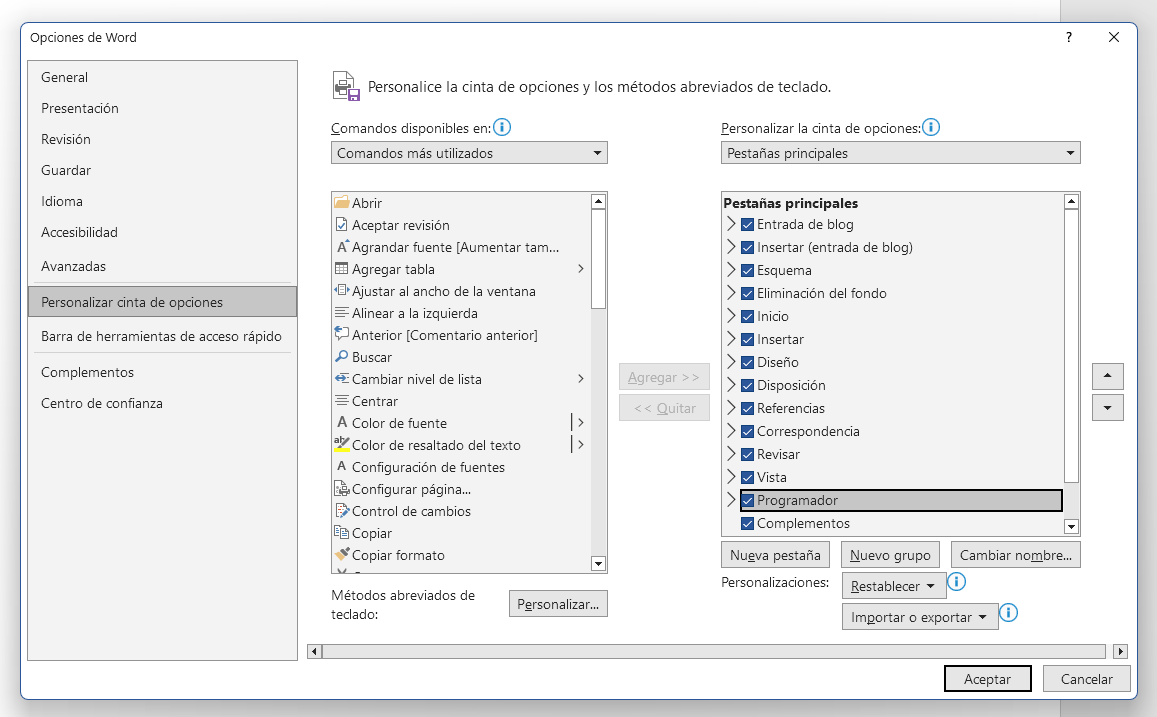
1. <span style="white-space: pre-wrap;">Ve a </span>**Archivo**<span style="white-space: pre-wrap;"> &gt; </span>**Opciones**<span style="white-space: pre-wrap;"> &gt; </span>**Personalizar cinta de opciones**.
2. En la columna de la derecha (**Pestañas principales**<span style="white-space: pre-wrap;">), marca la casilla </span>**Programador**<span style="white-space: pre-wrap;"> (o </span>**Desarrollador**<span style="white-space: pre-wrap;"> según tu versión).</span>  
    [![image.png](https://docs.firmame.com/uploads/images/gallery/2026-07/scaled-1680-/gVq9SsDDkZFhEif4-image.png)](https://docs.firmame.com/uploads/images/gallery/2026-07/gVq9SsDDkZFhEif4-image.png)
3. <span style="white-space: pre-wrap;">Haz clic en </span>**Aceptar**. Ahora verás esta nueva pestaña en el menú superior de Word.

#### Paso a paso para insertar un Control de Contenido:

1. Ubícate en el lugar del documento donde deseas agregar la variable.
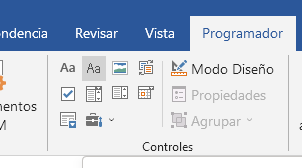
2. <span style="white-space: pre-wrap;">Dirígete a la pestaña </span>**Programador**<span style="white-space: pre-wrap;"> (o </span>**Desarrollador**).
3. <span style="white-space: pre-wrap;">En el grupo </span>**Controles**<span style="white-space: pre-wrap;">, haz clic en el ícono </span>**Control de contenido de texto sin formato**<span style="white-space: pre-wrap;"> (representado por el ícono </span>`<span class="editor-theme-code">Aa</span>`).  
    [![image.png](https://docs.firmame.com/uploads/images/gallery/2026-07/scaled-1680-/NN9Zym1ebNOBiWpm-image.png)](https://docs.firmame.com/uploads/images/gallery/2026-07/NN9Zym1ebNOBiWpm-image.png)
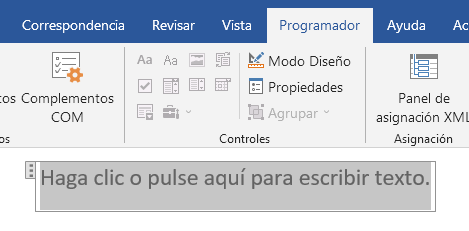
4. <span style="white-space: pre-wrap;">Con el cuadro recién creado seleccionado, haz clic en el botón </span>**Propiedades**<span style="white-space: pre-wrap;"> (ubicado dentro del mismo grupo de herramientas).</span>  
    [![image.png](https://docs.firmame.com/uploads/images/gallery/2026-07/scaled-1680-/6tH5SyeSXgEVdJCM-image.png)](https://docs.firmame.com/uploads/images/gallery/2026-07/6tH5SyeSXgEVdJCM-image.png)
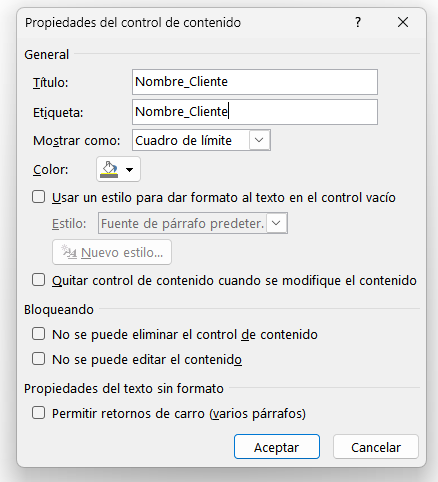
5. En la ventana emergente, completa los campos:
    - **Título:**<span style="white-space: pre-wrap;"> Escribe el nombre de tu variable (ej: </span>`<span class="editor-theme-code">Nombre_Cliente</span>`).
    - **Etiqueta (Tag):**<span style="white-space: pre-wrap;"> Escribe exactamente el mismo nombre (ej: </span>`<span class="editor-theme-code">Nombre_Cliente</span>`).  
        [![image.png](https://docs.firmame.com/uploads/images/gallery/2026-07/scaled-1680-/o1QmyCkmFIpOowpC-image.png)](https://docs.firmame.com/uploads/images/gallery/2026-07/o1QmyCkmFIpOowpC-image.png)
6. <span style="white-space: pre-wrap;">Haz clic en </span>**Aceptar**.

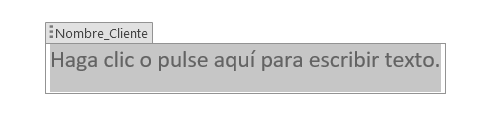
<p class="callout info">**¿Cómo sé si lo hice bien?**<span style="white-space: pre-wrap;"> Verás un recuadro gris o delimitador con el texto por defecto </span>**"Haga clic aquí para escribir texto"**. Al hacer clic dentro o seleccionar la pestaña superior del recuadro, verás el nombre de tu variable (`<span class="editor-theme-code">Nombre_Cliente</span>`).  
[![image.png](https://docs.firmame.com/uploads/images/gallery/2026-07/scaled-1680-/28Sv6O17dfKNMUpM-image.png)](https://docs.firmame.com/uploads/images/gallery/2026-07/28Sv6O17dfKNMUpM-image.png)</p>

#### Reglas de oro para nombrar tus campos

<span style="white-space: pre-wrap;">Independientemente de si usas </span>**Campos de correspondencia**<span style="white-space: pre-wrap;"> o </span>**Controles de contenido**, debes seguir estas reglas al asignar los nombres para garantizar que el sistema procese tu documento correctamente:

- **Sin espacios:**<span style="white-space: pre-wrap;"> No uses espacios en blanco en los nombres. En su lugar, utiliza guiones bajos.</span>
    - **Incorrecto:**<span style="white-space: pre-wrap;"> </span>`<span class="editor-theme-code">Fecha de vencimiento</span>`
    - **Correcto:**<span style="white-space: pre-wrap;"> </span>`<span class="editor-theme-code">Fecha_Vencimiento</span>`
- **Sin caracteres especiales:**<span style="white-space: pre-wrap;"> Evita el uso de símbolos como </span>`<span class="editor-theme-code">#</span>`<span style="white-space: pre-wrap;">, </span>`<span class="editor-theme-code">$</span>`<span style="white-space: pre-wrap;">, </span>`<span class="editor-theme-code">%</span>`<span style="white-space: pre-wrap;">, </span>`<span class="editor-theme-code">/</span>`<span style="white-space: pre-wrap;"> o signos de puntuación.</span>
- **Sé descriptivo pero breve:**<span style="white-space: pre-wrap;"> Recuerda que puedes seleccionar hasta 14 campos como columnas en tu biblioteca. Usa nombres claros para que al configurar la biblioteca sepas exactamente qué dato representa (ej: </span>`<span class="editor-theme-code">Monto_Total</span>`<span style="white-space: pre-wrap;">, </span>`<span class="editor-theme-code">DNI_Firmante</span>`<span style="white-space: pre-wrap;">, </span>`<span class="editor-theme-code">Direccion_Inmueble</span>`).