
Códigos QR
Códigos QR
Puedes agregar códigos QR a tus documentos para que cualquiera que tenga el documento impreso, pueda volver a la versión digital y comprobar que el documento que tiene en la mano es en efecto el documento original
Para agregarlos, puedes activar la opción directamente en los ajustes de cuenta para que se agreguen a todos tus documentos en automático, o usar recuadros Firmame en el documento
Configuración de usuario para agregar códigos QR
- Dar click en las tres líneas de la esquina superior izquierda

- Dar click en el ícono de engrane en el panel lateral que se abre

- En ese mismo panel cambiarán las opciones en la parte inferior. Selecciona la opción de Código QR
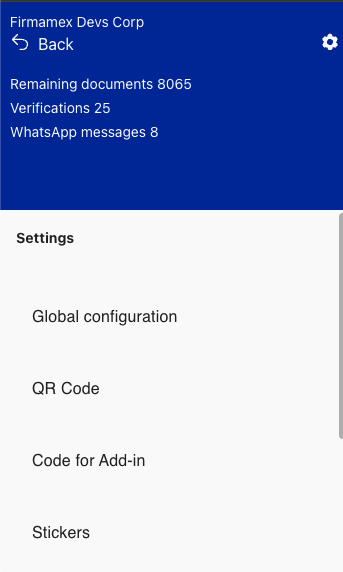
- Selecciona la configuración de QR que quieres para tu cuenta
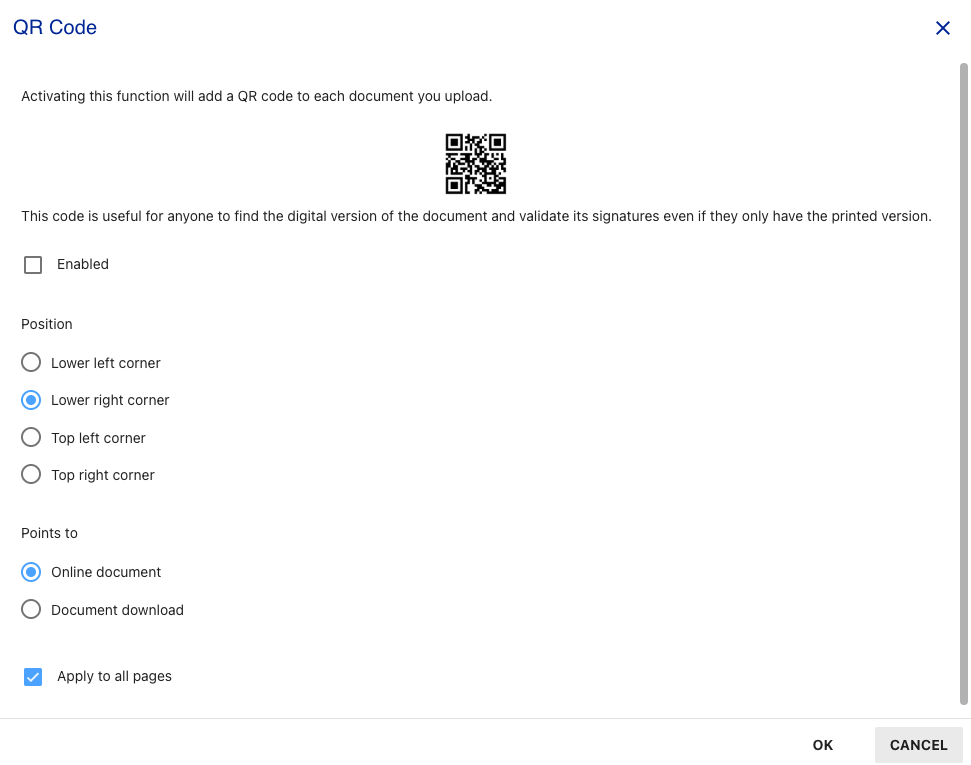
- Listo, si seleccionaste que estuvieran habilitados los códigos QR, se agregarán en automático cuando subas un documento


Agregar QR por medio de recuadros en el documento
Puedes agregar Códigos QR directamente en tu documento original agregando un recuadro (puede ser un recuadro de texto de Word por ejemplo) con las palabras "Firmamex QR" dentro del documento, por ejemplo:

Cuando subas este documento a Firmame, se reemplazará en automático por un código QR para tu documento. Puedes encontrar en la barra lateral de esta página un documento de ejemplo con este recuadro