
Guía de Creación de Plantillas Estructuradas
¿Qué es un documento estructurado?
Una plantilla estructurada es un documento de Microsoft Word convencional (.docx) que contiene texto fijo (como un contrato, una carta de bienvenida o un pagaré) y ciertas variables dinámicas Estas variables son leídas, indexadas (para usarlas como columnas de búsqueda en tus bibliotecas) y rellenadas automáticamente por el sistema de Firmame para generar nuevos documentos.
Para definir estas variables en Word, puedes utilizar dos métodos compatibles:
- Campos de correspondencia (Mail Merge Fields).
- Controles de contenido (Content Controls).
Opción 1: Cómo crear campos de correspondencia en Microsoft Word
Para que la plataforma reconozca tus variables, no debes escribirlas como texto común (por ejemplo, escribir nombre o [nombre]). Debes insertarlas como campos dinámicos siguiendo estos sencillos pasos en Word:
- Abre tu documento en Microsoft Word y colócate en el lugar exacto donde quieres que vaya el dato variable (ej: al lado de "Estimado cliente...").
- En la barra de herramientas superior, dirígete a la pestaña Insertar.
- En el grupo de herramientas de texto, haz clic en Elementos rápidos (Quick Parts) y selecciona la opción Campo... (Field).
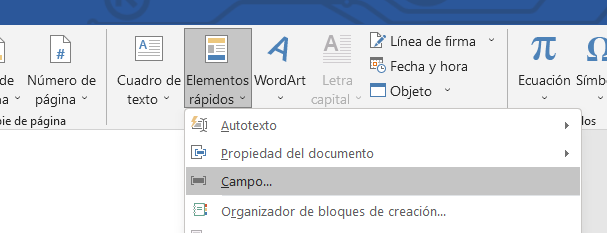
- Se abrirá un listado. En el buscador o categoría selecciona MergeField (o Campo de combinación / correspondencia en algunas versiones).
- En el cuadro de texto Nombre del campo, escribe el nombre de tu variable (por ejemplo:
Nombre_Cliente).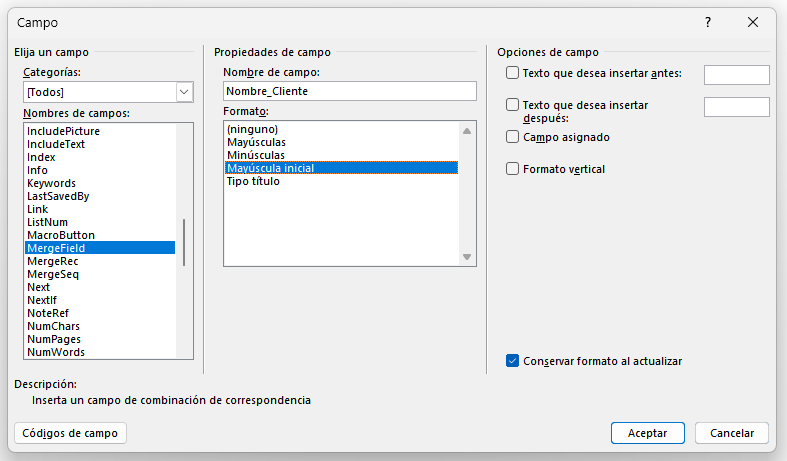
- Haz clic en Aceptar.
¿Cómo sé si lo hice bien? Verás que en tu documento de Word aparece el texto entre comillas dobles latinas, de esta manera: «Nombre_Cliente». Si haces clic sobre él, se sombreará de color gris de forma automática; eso significa que es un campo estructurado real.
Opción 2: Crear Controles de Contenido (Content Controls)
Los controles de contenido son cajas o bloques interactivos modernos. Son ideales si prefieres una delimitación visual más clara en el documento.
Paso previo: Activar la pestaña Programador en Word
(Solo debes hacer esto la primera vez)
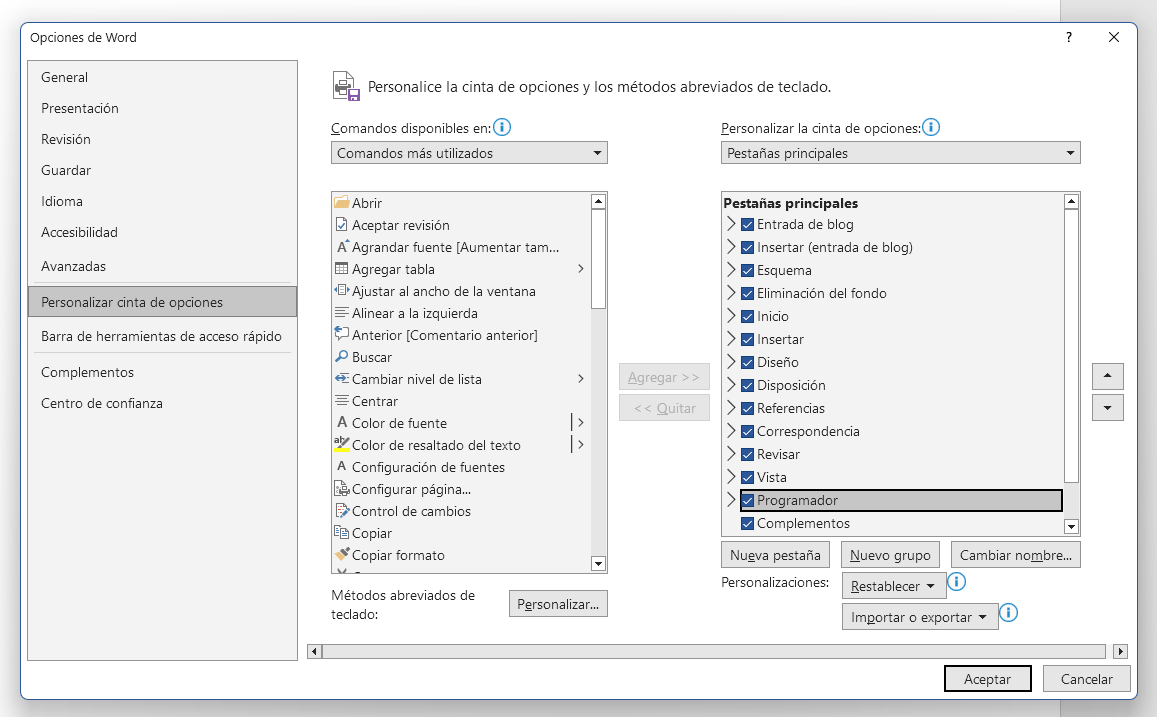
- Ve a Archivo > Opciones > Personalizar cinta de opciones.
- En la columna de la derecha (Pestañas principales), marca la casilla Programador (o Desarrollador según tu versión).
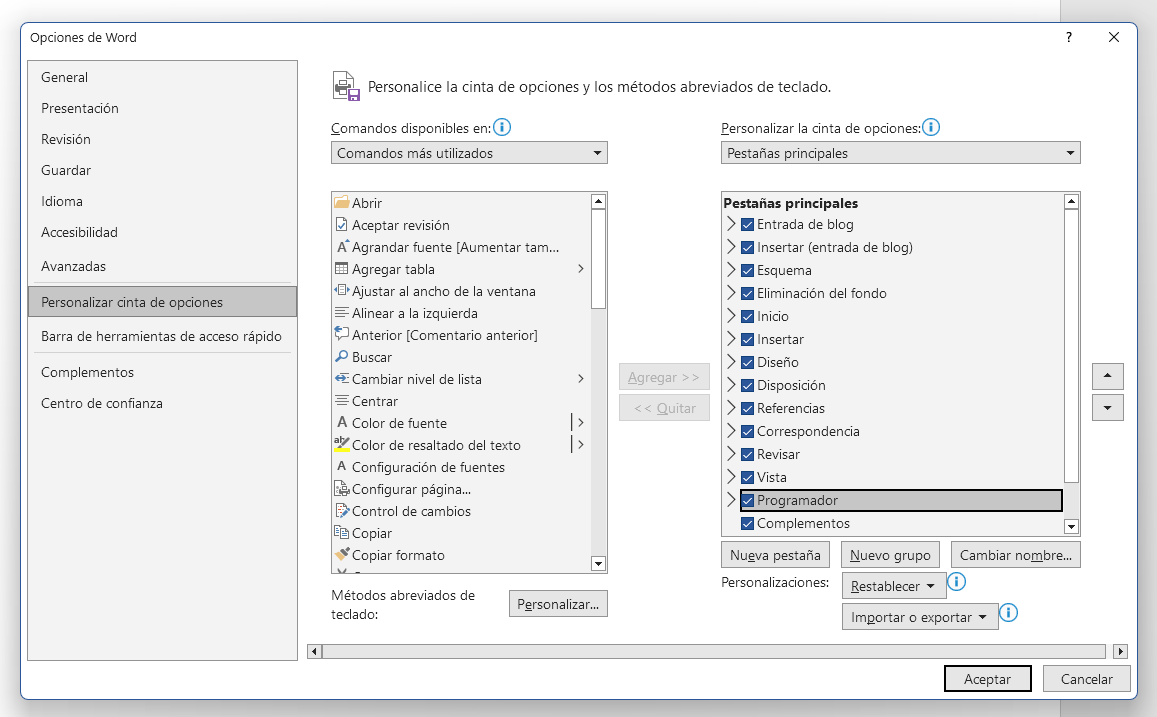
- Haz clic en Aceptar. Ahora verás esta nueva pestaña en el menú superior de Word.
Paso a paso para insertar un Control de Contenido:
- Ubícate en el lugar del documento donde deseas agregar la variable.
- Dirígete a la pestaña Programador (o Desarrollador).
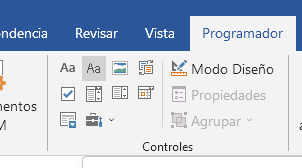
- En el grupo Controles, haz clic en el ícono Control de contenido de texto sin formato (representado por el ícono
Aa).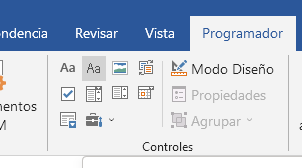
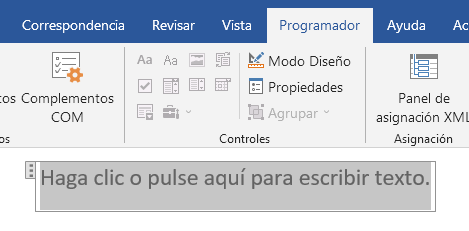
- Con el cuadro recién creado seleccionado, haz clic en el botón Propiedades (ubicado dentro del mismo grupo de herramientas).
- En la ventana emergente, completa los campos:
- Título: Escribe el nombre de tu variable (ej:
Nombre_Cliente). - Etiqueta (Tag): Escribe exactamente el mismo nombre (ej:
Nombre_Cliente).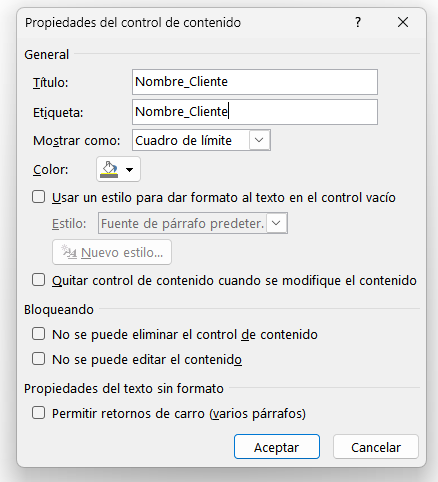
- Título: Escribe el nombre de tu variable (ej:
- Haz clic en Aceptar.
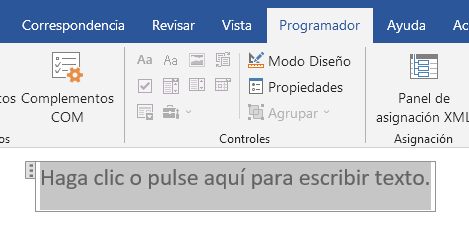
¿Cómo sé si lo hice bien? Verás un recuadro gris o delimitador con el texto por defecto "Haga clic aquí para escribir texto". Al hacer clic dentro o seleccionar la pestaña superior del recuadro, verás el nombre de tu variable (Nombre_Cliente).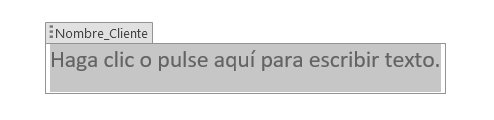
Reglas de oro para nombrar tus campos
Independientemente de si usas Campos de correspondencia o Controles de contenido, debes seguir estas reglas al asignar los nombres para garantizar que el sistema procese tu documento correctamente:
- Sin espacios: No uses espacios en blanco en los nombres. En su lugar, utiliza guiones bajos.
- Incorrecto:
Fecha de vencimiento - Correcto:
Fecha_Vencimiento
- Incorrecto:
- Sin caracteres especiales: Evita el uso de símbolos como
#,$,%,/o signos de puntuación. - Sé descriptivo pero breve: Recuerda que puedes seleccionar hasta 14 campos como columnas en tu biblioteca. Usa nombres claros para que al configurar la biblioteca sepas exactamente qué dato representa (ej:
Monto_Total,DNI_Firmante,Direccion_Inmueble).